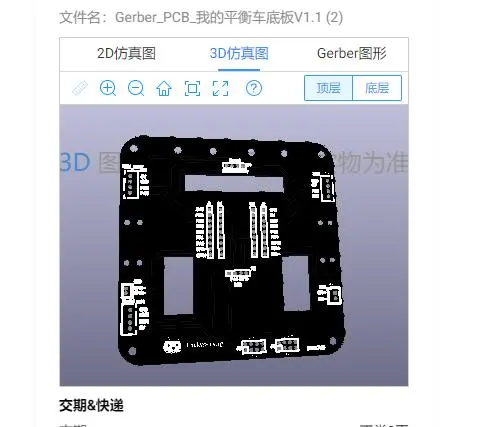
EDA学习笔记
前言
- 官网相关
-
参考视频
-
参考文章
蓝桥杯EDA赛项
| 名称 | 内容 |
|---|---|
| 比赛时长 | 5h |
| 客观题 | 15分 |
| 设计题 | 85分 |
| 需要预装软件 | 嘉立创EDA(专业版)客户端 PDF阅读器 Office办公套件 解压缩软件 |
| 试题涉及的基础知识 | 数字,模拟电路基础知识 电子元器件参数与选型 原理图识图 原理图和PCB绘制 原理图设计环境参数设置 PCB设计环境变量和设计规则设置 设计规则检查 工程生产文件输出 |
基础
基础库
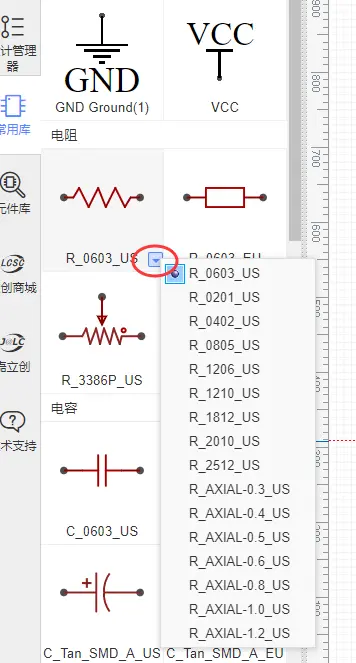
基础库上面的内容主要是一些常用的电器标识符、电阻、电容、电感、电源、连接器、二极管、三极管、稳压器件,还有一些其他常用的器件。
每个器件的右下角都有个小三角符号,打开后选择不同的封装类型
元件库
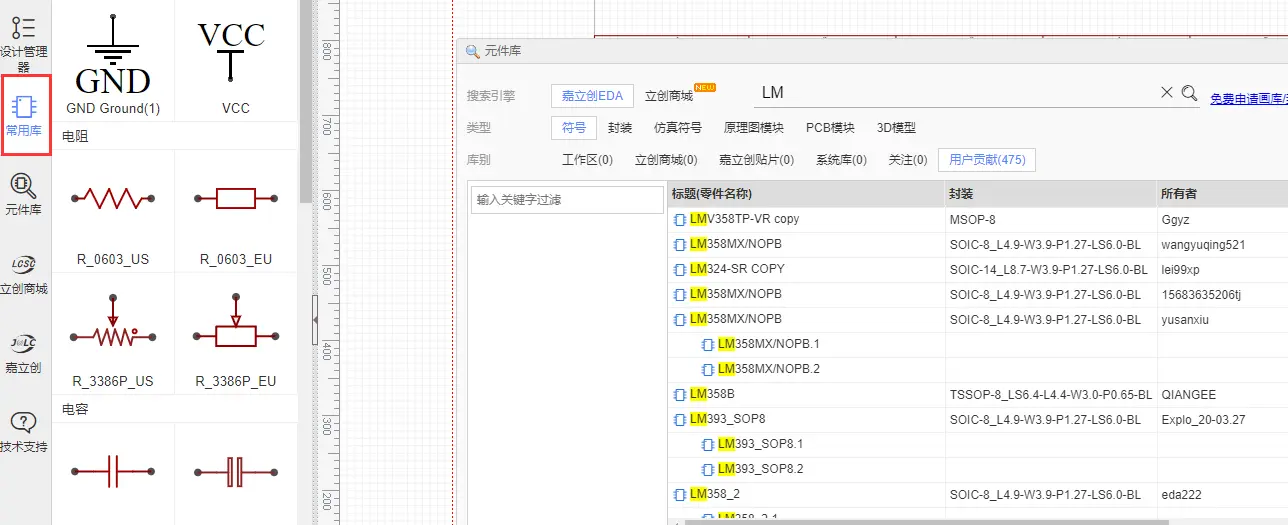
如果我们在画图的过程中有些库在基础库中找不到,可以在元件库中进行搜索。
PCB设计
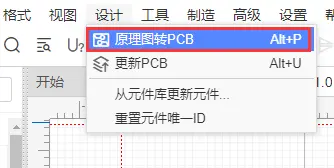
- 在原理图下点击
顶部菜单-->设计-->原理图转PCB
即可快速转为PCB
- 设计规则
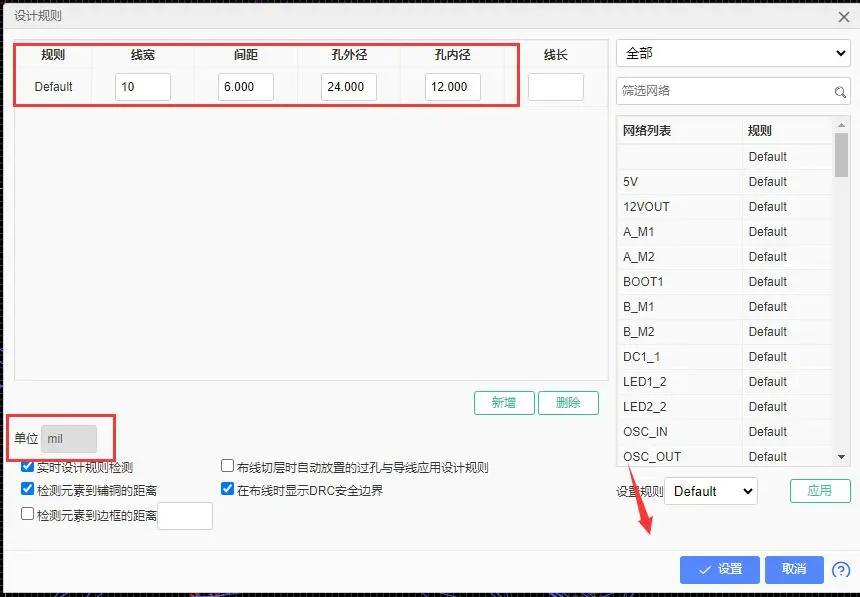
在空白地方右键选择设计规则(注意此时的单位是mm还是mil,不同单位的规则是不一样的)
- 对于低速板子,一般两个原则:
- 就近
- 按功能划分
首先在原理图里框选你的模块那在PCB里就会高亮那个模块的元器件,此时点击其中一个高亮的拖动即可拖动整个模块的元器件,这样可以快速分类
然后进行一个个模块布局,布局需要注意线最好水平或者垂直,尽量简化这样待会布线就方便
GND的话一般走顶层和底层覆铜,所以一开始可以先不看它(在左侧设备管理器里把勾去掉就看不到它的飞线了)
- 布线
一般是习惯是先信号再电源,一般如果没有大功率器件的话线宽10mil,电源线30或者50mil即可
填充式布线就是有些引脚是相连的或者IC引脚贴的很近刚刚好线宽又大就会挡到旁边引脚所以可以使用这个填充式进行布线,点4个点确定一个形状就行了
快捷键
- 共用快捷键
| 快捷键 | 功能 | 示意图 |
|---|---|---|
| Space(空格键) | 旋转所选图形 |  |
| 鼠标右键 | 长按右键拖动画布;操作过程中按一下右键释放操作 |  |
| Left(←) | 向左滚动或左移所选图形 |  |
| Right(→) | 向右滚动或右移所选图形 |  |
| Up(↑) | 向上滚动或上移所选图形 |  |
| Down(↓) | 向下滚动或下移所选图形 | 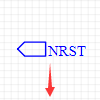 |
| TAB | 在放置元素时修改它的属性;选中一个元素并按下该快捷键打开偏移量对话框 | 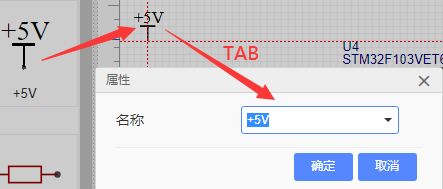 |
| HOME | 重新指定原点 | 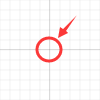 |
| Delete | 删除所选 | 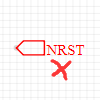 |
| A | 放大 | 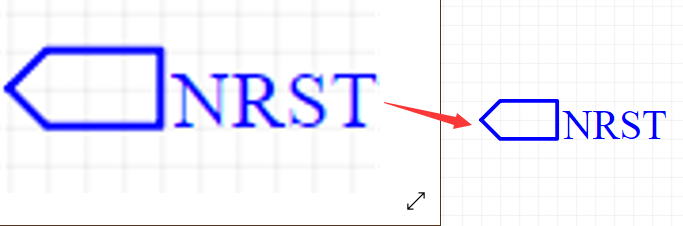 |
| Z | 缩小 | 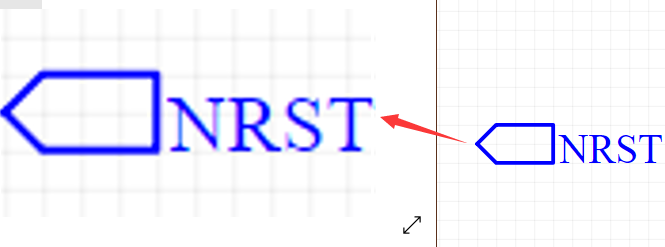 |
| R | 旋转所选图形 | |
| X | 水平翻转(封装不支持) | 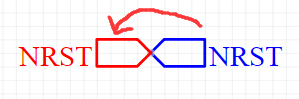 |
| Y | 垂直翻转(封装不支持) | 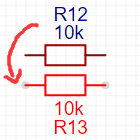 |
| CTRL+D | 设计管理器 | .png) |
| CTRL+HOME | 打开原点坐标设置对话框 | .png) |
| SHIFT+F | 浏览和查找元件库 | 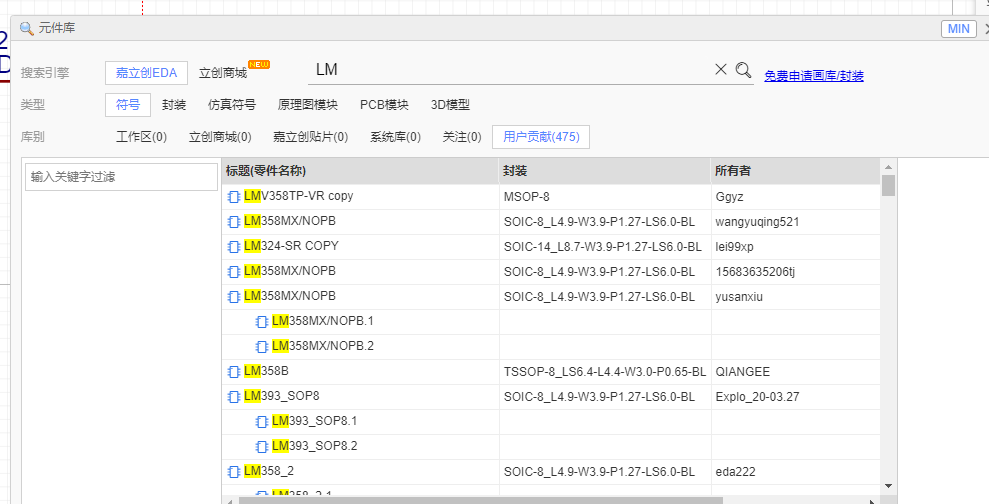 |
- 原理图快捷键
| 快捷键 | 功能 |
|---|---|
| W | 绘制导线 |
| B | 绘制总线 |
| U | 总线分支 |
| N | 网络标签 |
| P | 放置管脚 |
| L | 绘制折线 |
| O | 绘制多边形 |
| Q | 绘制贝塞尔曲线 |
| C | 绘制圆弧 |
| S | 绘制矩形 |
| E | 绘制椭圆 |
| F | 自由绘制 |
| T | 放置文本 |
| I | 修改选中器件 |
| CTRL+Q | 标识符 VCC |
| CTRL+G | 标识符 GND |
| CTRL+R | 仿真当前文档 |
| CTRL+J | 打开仿真设置对话框 |
| CTRL+SHIFT+X | 批量选中元件,布局传递到PCB |
| SHIFT+T | 打开符号向导 |
| ALT+F | 打开封装管理器 |
| 选中元器件+x | 左右翻转 |
- PCB快捷键
| 快捷键 | 功能 |
|---|---|
| W | 绘制走线 |
| U | 绘制圆弧 |
| C | 绘制圆形 |
| N | 放置尺寸 |
| S | 放置文本 |
| O | 放置连接线 |
| E | 绘制铺铜 |
| T | 切换至顶层;选中封装时,切换封装层属性为顶层 |
| B | 切换至底层;选中封装时,切换封装层属性为底层 |
| 1 | 切换至内层1 |
| 2 | 切换至内层2 |
| 3 | 切换至内层3 |
| 4 | 切换至内层4 |
| P | 放置焊盘 |
| Q | 切换画布单位mm/mil |
| V | 放置过孔 |
| M | 量测距离 |
| H | 持续高亮选中的网络,再按一次取消高亮 |
| L | 改变布线角度 |
| - | 布线时,减少线宽;小键盘时,循环切换PCB层 |
| + | 布线时,增加线宽;小键盘时,循环切换PCB层 |
| *(星号) | 循环切换PCB层 |
| Delete | 删除选中的元素;布线过程中撤销到上一次布线 |
| Alt– | 减少栅格尺寸 |
| Alt+ | 增加栅格尺寸 |
| CTRL+Q | 显示或隐藏网络文字 |
| SHIFT+S | 只显示当前层 |
| CTRL+ALT+L | 开启全部图层 |
| CTRL+SHIFT+ALT+D | 打开封装自定义数据对话框 |
ALT+F |
翻转板子 |
选中器件按H |
高亮网络 |
创建元件符号
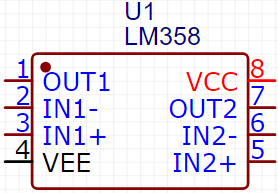
元件符号是元件在原理图上的表现形式,主要由 元件边框、管脚(包括管脚序号和管脚名称)、元件名称及元件说明 组成,通过放置的管脚来建立电气连接关系。元件符号中的管脚序号是和电子元器件实物的管脚一一对应的。在创建元件的时候,图形不一定和实物完全一样,但是对于管脚序号和名称,一定要严格按照元件规格书中的说明一一对应。
手动创建
- 放置矩形,
快捷键S - 任点一处进行绘制,
右键完成绘制 左键选择图像,点击4个绿点进行形状调整- 修改颜色
- 放置管脚,
快捷键P - 调整管脚位置,
注意小圆点要朝外侧,选中管脚,快捷键Space进行旋转
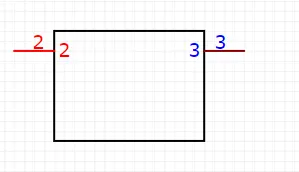
专业版放网络标签时要把
+放到引脚处才能连上,否则那+一直显示左下角
其他
信号线的话可以用泪滴,低速没必要,电源部分的线宽要大点,一般40以上
泪滴的作用:避免电路板受到巨大外力的冲撞时,导线与焊盘或者导线与导孔的接触点断开,也可使PCB电路板显得更加美观,焊接上,可以保护焊盘,避免多次焊接是焊盘的脱落,生产时可以避免蚀刻不搜索均,过孔偏位出现的裂缝等,信号传输时平滑阻抗,减少阻抗的急剧跳变,避免高频信号传输时由于线宽突然变小而造成反射,可使走线与元件焊盘之间的连接趋于平稳过渡化。
立创EDA的网络端口支持跨图页连接。目前的网络端口功能与网络标签基本一致,可以认为是不同样式而已,网络端口一般使用在有端口的地方。主要目的都是标示出网络
注意想要打通孔的话不能和槽孔同时存在,否则虽然在嘉立创正常显示是通的,但是在打板预览那显示是堵住的,所以方法是把通孔改成普通圆然后右键改为槽孔这样