
安装与配置软件记录
参考文章
如何让工程代码各种优化等级通吃,含MDK AC5,AC6,IAR和GCC
好用的软件
截图软件,可桌面贴图:PixPin
QT6.5.2
Qt从
5.15开始,不再提供离线安装包,必须在线安装
- 下载安装器
选择最新的安装器版本 4.6/(注意这个不是QT版本) – 然后继续 选择平台win,4.6.0版本 安装包即可
- 双击安装器
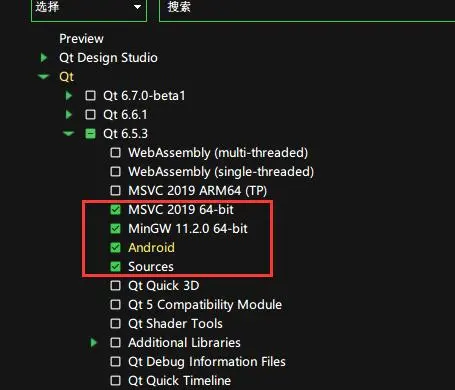
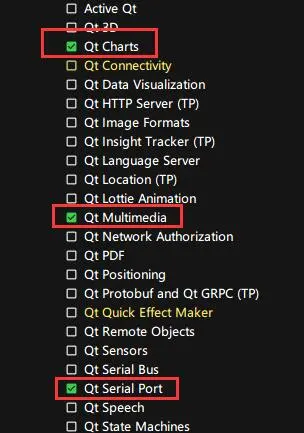
需要先登陆QT账号(没有就去注册),然后【下一步】,需要勾选【我是个人用户】然后【下一步】,这个是选择是否改进那些,随便就行了,然后【下一步】,选择安装QT的目录(我放G盘),【勾选 Custom installation(自定义安装)】,点击【下一步】,选择QT版本(这里选择的是6.5.3),然后选择组件,最后点击【安装】即可(大概需要内存11G空间)
报错
在安装过程中如果弹出一个提示 下载失败,解决方法是可以搭梯子也可以使用镜像下载
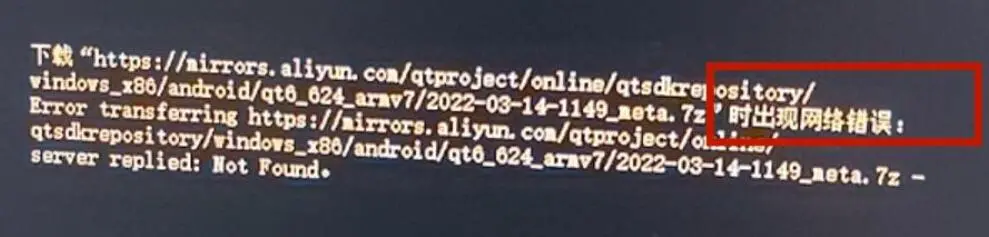
解决方法:
首先是取消当前的安装,然后去到你的 C:\Users\444783764\AppData\Roaming 下把QT相关的文件夹删除,然后不要直接打开那个安装器,而是打开 CMD窗口,然后把安装器拖进去,然后空一格,写入镜像网址回车即可,然后进行正常安装步骤:
G:\QT6.5.2\qt-unified-windows-x64-4.6.0-online.exe --mirror https://mirrors.tuna.tsinghua.edu.cn/qt/可以直接百度清华镜像,进入里面搜索 QT 然后把当前的网址复制 https://mirrors.tuna.tsinghua.edu.cn/qt/
IAR For 8051
参考文章:https://www.bilibili.com/read/cv16299850/
我安装的版本是
IAR Embedded Workbench for 8051 version 10.40.1(这个版本破解了没反应,已卸)安装版本换成了
10.10.1,但是安装步骤还有破解跟下面一样
安装完正常跟下面MSP430那个破解方法一样即可
vscode编写
- 下载插件
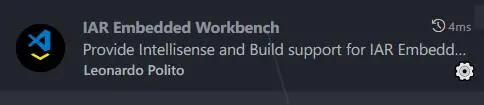
- 打开工程文件夹,然后创建一个
.vscode文件夹,里面创建一个iar.json
iar.json
{
    "version": 1,
    "path": "D:\\IAR_8051\\install\\8051\\",
    "project": "C:\\Users\\44478\\Downloads\\《ZigBee3.0开发指南》配套代码(公开部分)\\3. Z-Stack 3.0 详解\\8. 硬件适配层应用——ADC\\Z-Stack 3.0.1\\Projects\\zstack\\HomeAutomation\\SampleSwitch\\CC2530DB\\SampleSwitch.ewp",
    "config": "Debug",
    "iar.enabled":true
}
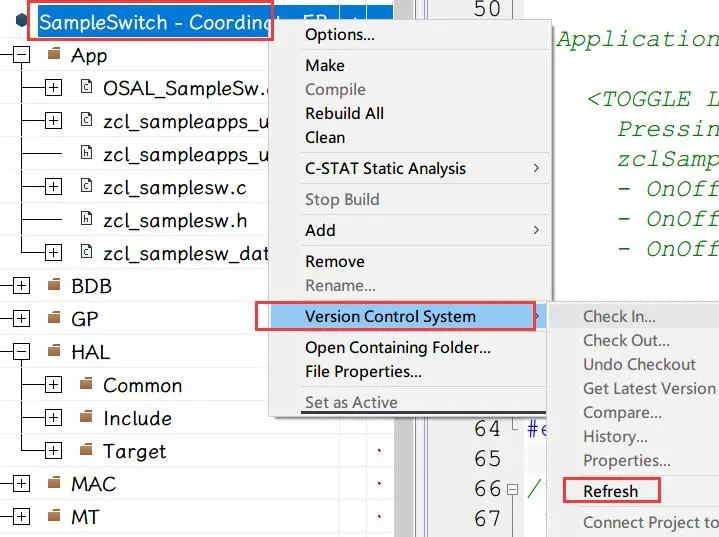
在vscode修改了代码后需要在IAR点击项目右键进行刷新
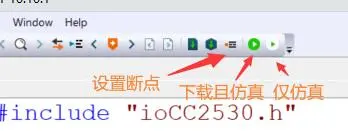
仿真
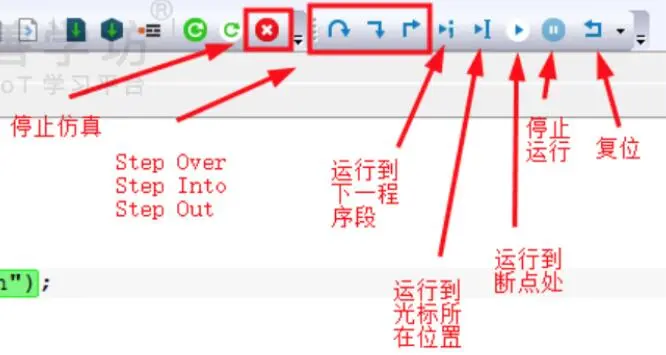
- step over:执行到函数调用的地方时,不会进入该函数内部,而是把该函数整个执行完之后在停止并等待,即把整个函数作为一步来执行
- step into:执行到函数调用的地方时,会进入该函数内部并继续单步执行
- step out:当单步执行到函数内部时,使用step out可以直接执行完当前函数并返回到上一层
调出交互终端查看由printf输出的函数信息。依次点击 View 和 Terminal I/O
Printf不能被重定向到串口,否则将导致 Terminal I/O 无数据输出
IAR For MSP430
参考:
IAR Embedded Workbench for Arm 更新到 9.30 版本-吴川斌的博客
5.3版本
这个是我一开始安装的版本,确定是
没有补全!!!!
打开注册机
IAR kegen PartA进行破解,注意!!!注册机一定要管理员身份打开,IAR安装包也是!!!否则安装完后面编译下面报错Fatal Error[Cp001]: Copy protection check, No valid license found for this product [24]如果报上面错误直接卸载重装
| 我的版本 |
|---|
| IAR For MSP430 V5.3 |
7.21版本
这个版本比5.3好,至少有补全
- 安装IAR
直接右键管理员身份双击 EW430-7211-Autorun.exe,选择安装即可,安装步骤跟5.3差不多
- 破解
安装完后,把「crack」文件夹内的「iarpatcher32.exe」这个文件拷贝到安装后的路径下,有两处:
- {你的安装路径}\430\bin/
- {你的安装路径}\common\bin\
然后右键管理员身份双击运行即可
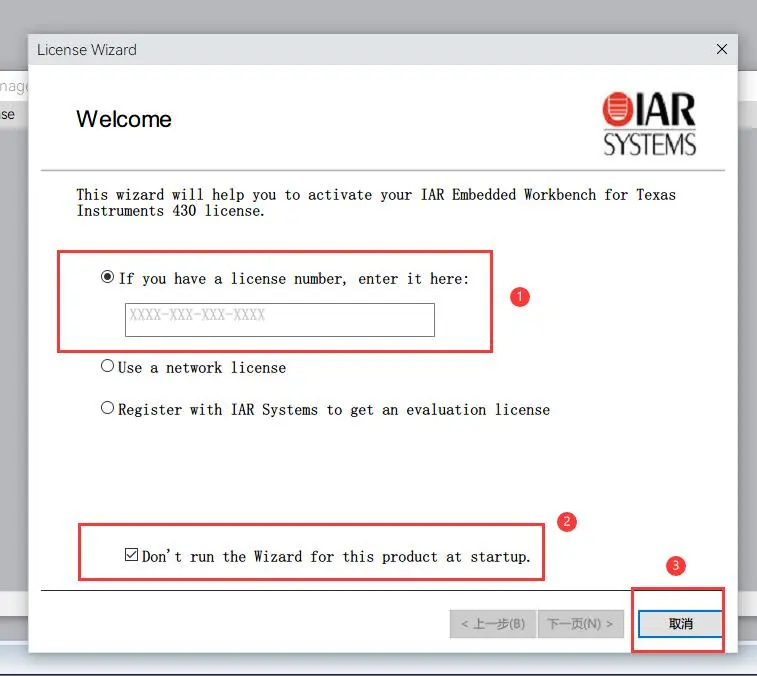
这个破解补丁并没有激活许可证,而只是让IAR Embedded Workbench的编译器和调试器忽略了License,但是,启动软件时,IAR Embedded Workbench 会提示你输入License,我们只需要把
Don‘t run the Wizard for this product at startup.这个选项勾上,然后点「取消」即可
仿真/下载
- 模拟仿真
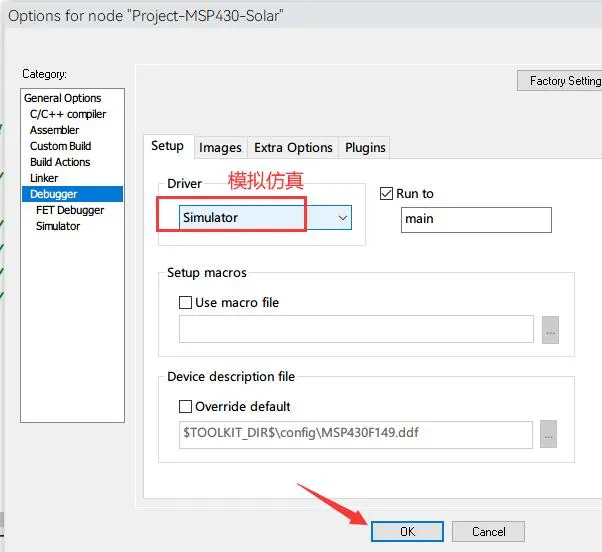
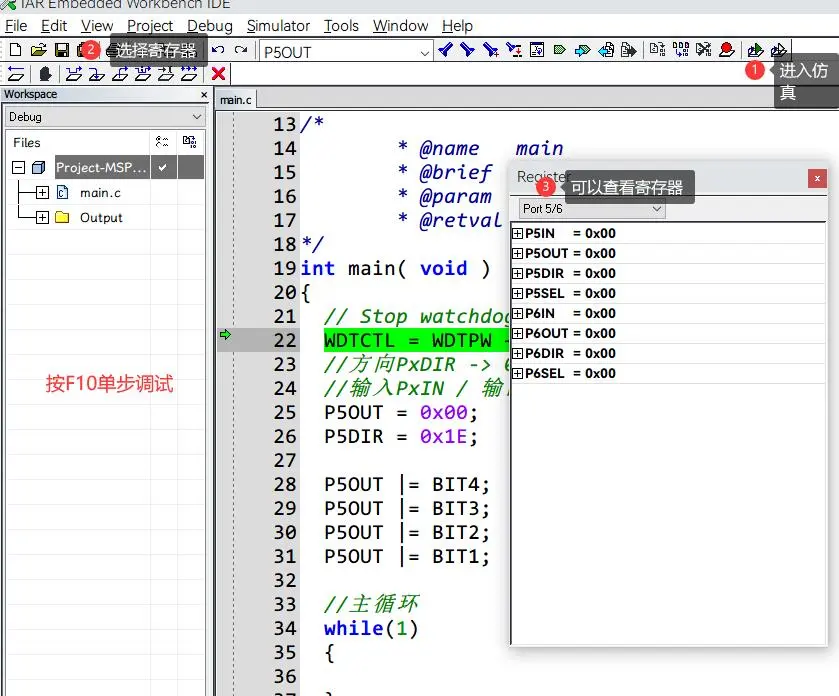
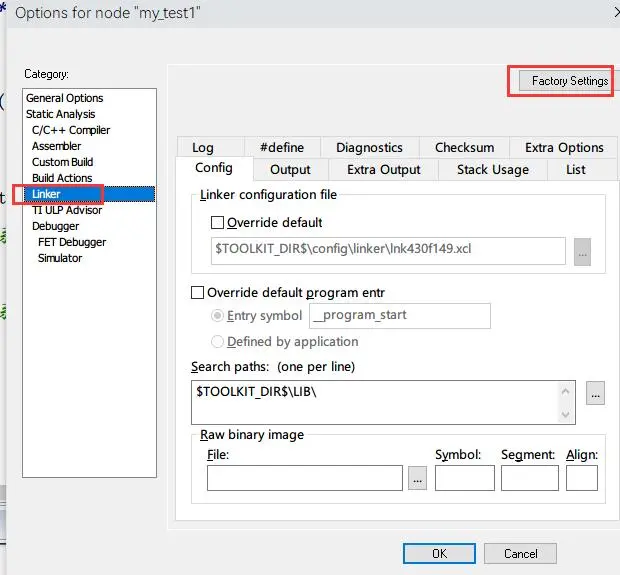
如果出现仿真错误,可以点击恢复出厂设置即可:
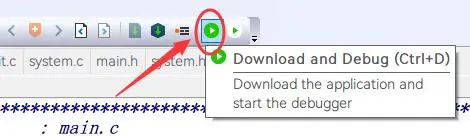
还有就是仿真点这个,即使没有硬件也可以,别点旁边那个否则报错!!!
- BSL下载
这里不使用仿真器下载,使用BSL串口下载(需要安装CH340驱动),通过 txt 文件进行下载
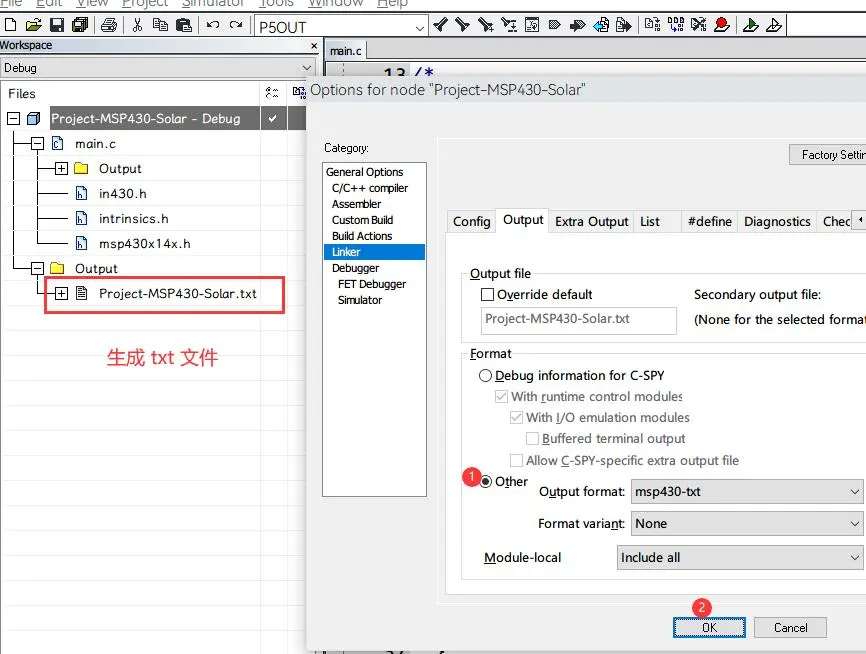
然后打开软件 MspFet 进行下载,生成的 TXT 文件在工程文件夹下 Debug\Exe
选择单片机型号先,注意端口号一定要在
1~8,如果超过则在设备管理器里修改端口号即可
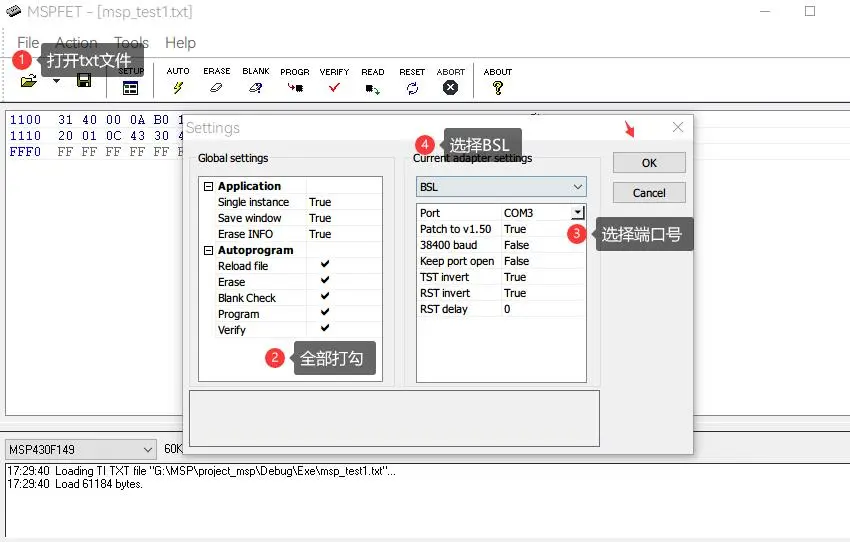
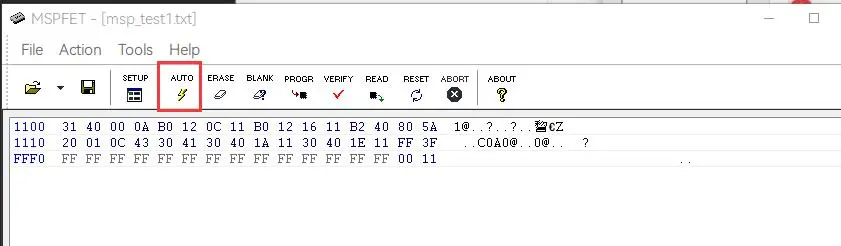
下载即可
常用设置
- 显示行号
在代码段点击右键,找到Options->Editor,将右面的Show Line Numbers勾选上就可以了
- 注释
注释的快捷键:Ctrl+K;取消注释:Ctrl+Shfit+K
- 格式化源码
选择代码段,然后CTRL + T
- 程序{ }花括号的配对内容查找
光标放在代码所在括弧内的区域,CTRL + B 则自动的把这段内容反色的选中
Ctrl+Shift+F 在文件中搜索
返回上个界面:Ctrl+Tab (打开多个.c文件之后,进行.c文件查看切换)
代码左移:Shift+Tab,跟Tab右移相反
代码颜色修改
C Keyword (关键字) – blue(蓝色) – Bold(加粗)

Strings(字符串) --Dark Red(深红)-- Normal(正常字体)

char(字符) – blue(蓝色) – Normal(正常字体)

Preprocessor(预处理) – blue(蓝色) – Normal(正常字体)

C++ comment/comment(注释) – Green(绿色) – Italic斜体)
- 跳到上一步/下一步
ALT + 左箭头/右箭头
- MAKE编译工程
F7
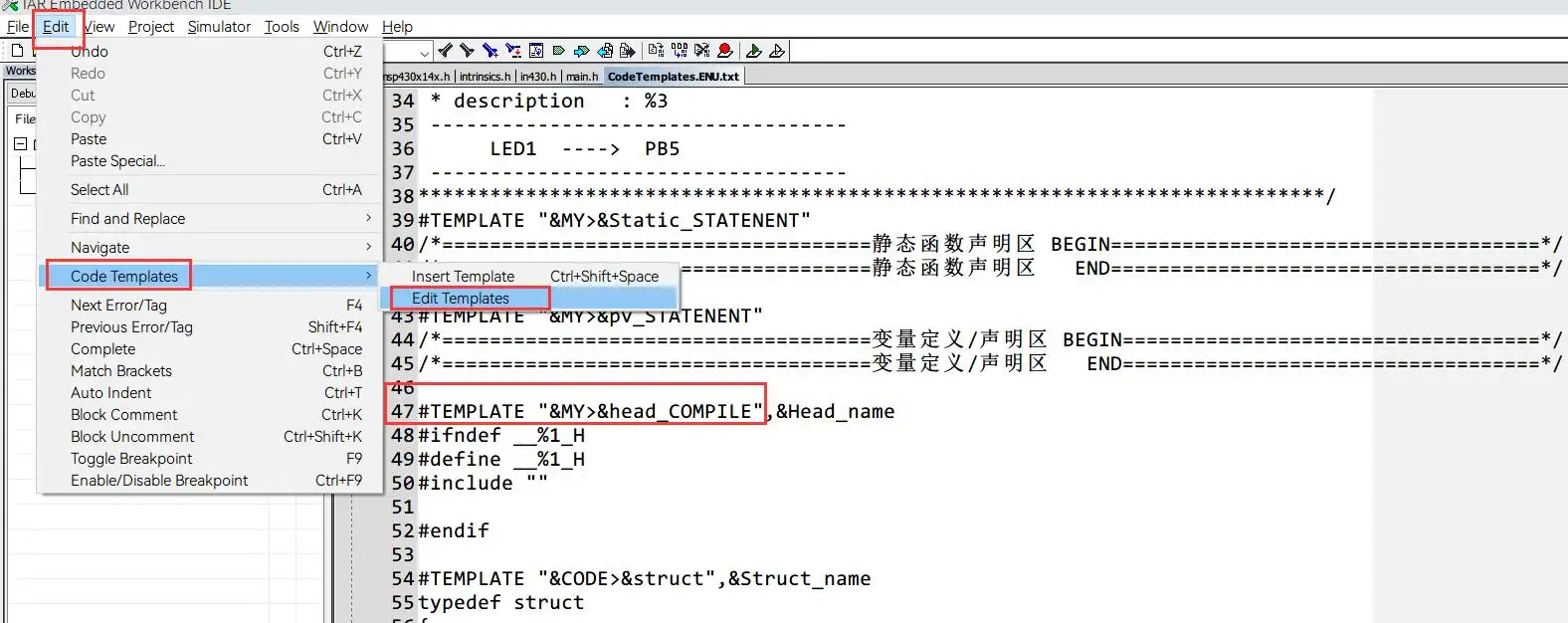
设置代码块,节约手敲时间,然后在程序里按快捷键
CTRL+SHIFT+空格即可插入
查找与替换
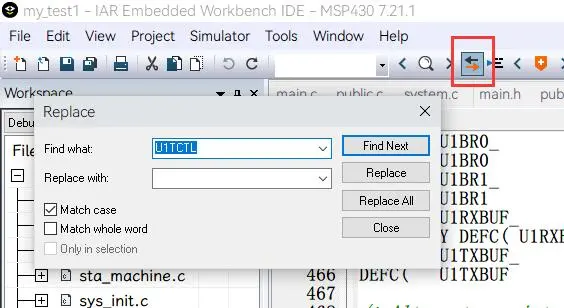
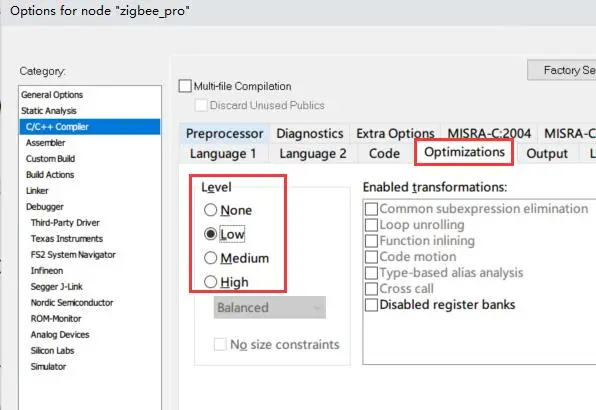
代码优化问题:
这里可以进行选择优化等级
也可以在程序里进行添加代码:
// 在函数上面进行添加则表示函数无优化
#pragma optimize=none
void func()
{
    ...
}
PADS 9.5
此教程最终不行
- 在
D:\PADS\PADS9.5\PADS_9-5路径下,右键管理员身份打开PADS9.5_mib.exe
- 将破解文件夹里
D:\PADS\PADS9.5\pads9.5安装方法\MentorEE7.9.5Crack\MentorCrack下的3个文件复制到安装路径下D:\PADS\install即可,然后双击该路径下的MentorKG.exe,它会产生一个txt文本,把它另存为到D:\PADS\install下 - 打开环境变量进行配置
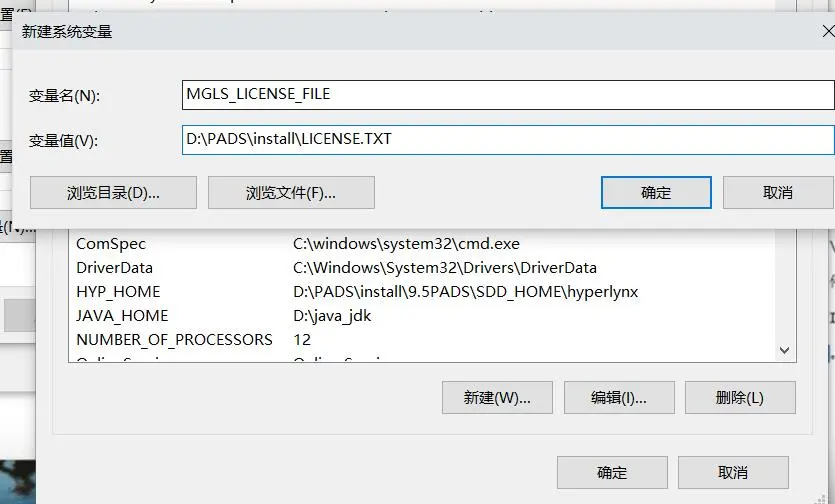
变量名:MGLS_LICENSE_FILE
变量值:TXT的路径
Candence 16.6
自带orCAD
- 以管理员身份打开setup.exe
然后继续点下一个
安装完成后,点Exit退出最开始那个页面即可
- 以管理员身份安装补丁包 Hotfix_SPB16.60.010_wint_1of1.exe
一路NEXT即可
-
在破解前需要把安装目录下的
D:\Candence\SPB_install\tools\pspice\orSimSetup.dll复制出来,待破解完成后在拷贝回去这个目录下进行覆盖(否则pspice仿真功能可能无法使用) -
打开破解文件夹,把
D:\Candence\最新Cadence Allegro 16.6高速下载+破解Crack\Cadence16.6破解文件加安装步骤\Cadence16.6破解文件加安装步骤\crack\LicenseManager\下的3个文件复制到D:\Candence\install下,然后双击运行LicenseManager.bat -
打开破解文件夹,把
D:\Candence\最新Cadence Allegro 16.6高速下载+破解Crack\Cadence16.6破解文件加安装步骤\Cadence16.6破解文件加安装步骤\crack\SPB_16.5\tools\下的3个文件复制到D:\Candence\SPB_install\tools下,然后双击运行Tools.bat -
打开破解文件夹,把
D:\Candence\最新Cadence Allegro 16.6高速下载+破解Crack\Cadence16.6破解文件加安装步骤\Cadence16.6破解文件加安装步骤\crack下的LicGen文件夹复制到D:\Candence下,以文本方式打开src.lic
把第一行改成你的主机名称:
this-host --> LAPTOP-4Q1O804L然后保存关闭
然后在此路径下双击运行 LicGen.bat
- 如果系统是64位的win7,10等还需要把破解文件夹里的
D:\Candence\最新Cadence Allegro 16.6高速下载+破解Crack\Cadence16.6破解文件加安装步骤\Cadence16.6破解文件加安装步骤下的cdslmd.exe复制到D:\Candence\install下替换文件 - 在桌面左下角图标找到这个服务打开
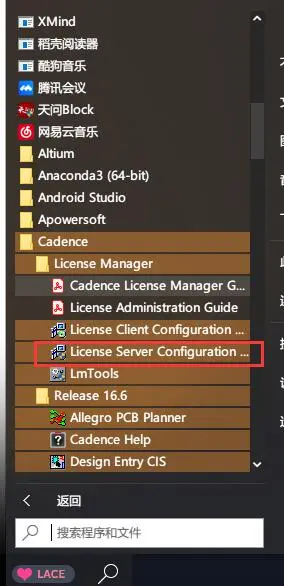
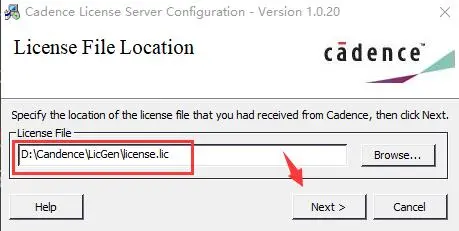
然后选择我们的这个lic文件
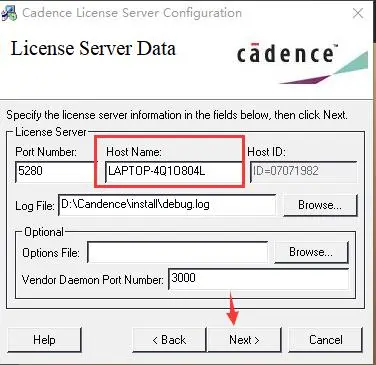
然后核对一下主机名
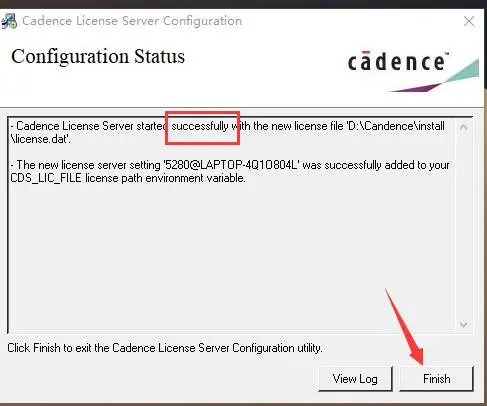
到这里显示成功就表示没问题了
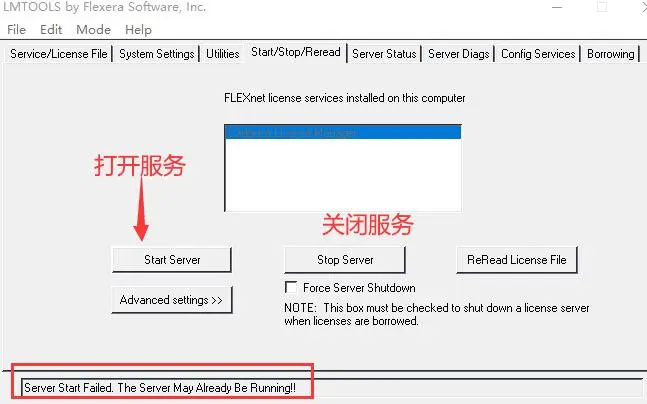
- 配置一下服务,避免下次开机又要重新破解
还是在刚刚左下角图标那找到刚刚的文件夹下的 LmTools打开
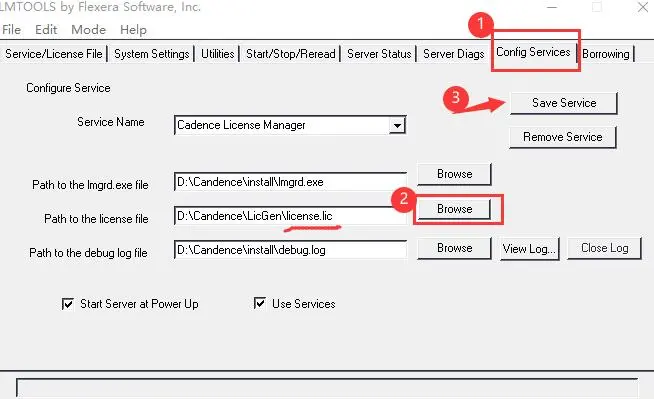
然后打开服务即可
- 把我们一开始复制出去的文件拷贝回去
D:\Candence\SPB_install\tools\pspice,覆盖即可
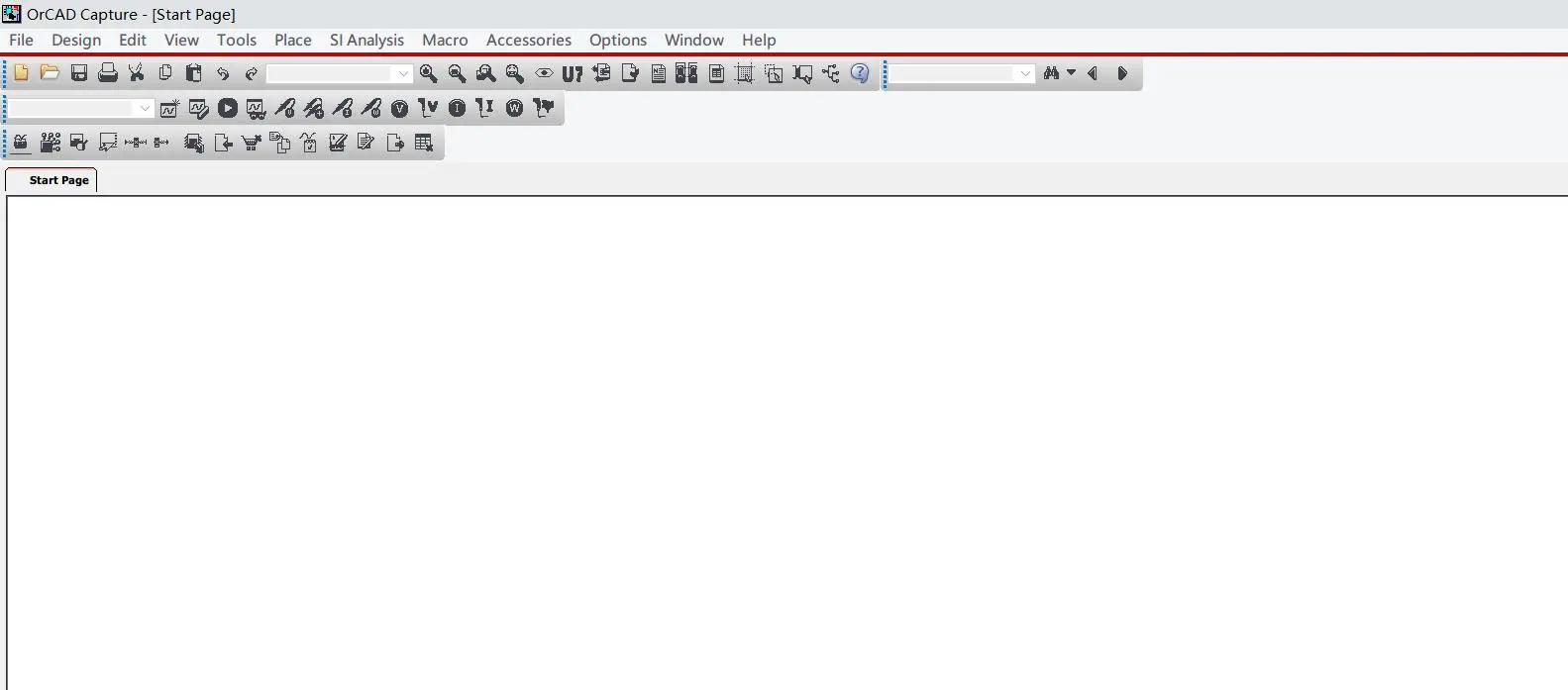
然后就可以打开软件了,如果是画原理图的话就打开 Design Entry CIS
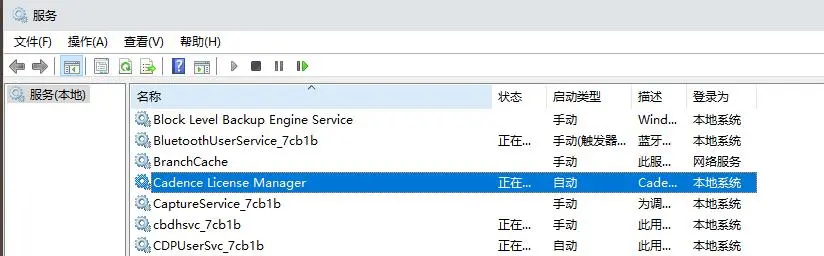
- 我们可以打开电脑自带的服务,检查看看这个有没有设置成自动然后在运行
打开项目
一般是打开orCAD,然后选择打开项目,找到 obj 后缀打开即可
source_Insight
按网盘步骤即可
vscode
安装与配置vscode
参考文章:https://juejin.cn/post/7054468187600977956
- 官网下载 Visual Studio Code
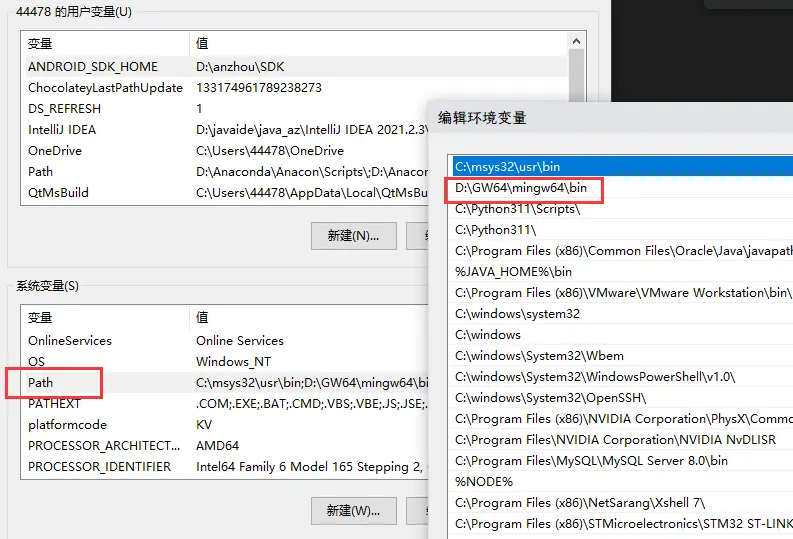
- 去下载 MingG64,选择
x86_64-posix-seh,直接解压到D盘某文件夹里即可,我的路径是D:\GW64\mingw64\bin - 配置环境变量,进去到刚刚解压的文件夹里,找到
bin,复制当前路径打开环境变量在 Path里添加即可
- 打开vscode,安装中文插件还有
C\C++插件,然后CTRL+SHIFT+P打开控制面板,输入C\C++,找到UI配置,进去路径选择你刚刚那个bin里面(一般已经自动检测到),然后下面选择window-gcc-x64
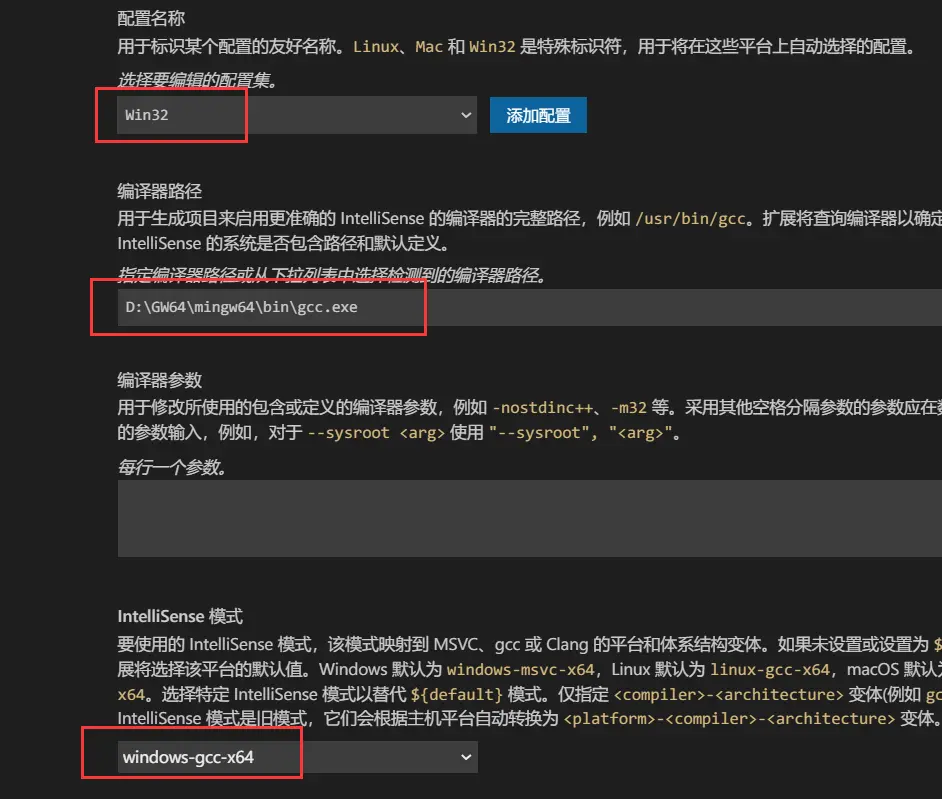
- 然后写一个C语言测试代码点击
以非调试模式运行


它会生成一个 .vscode 文件夹,里面有 tasks.json,launch.json(可能没有这个需要自己创建),然后按下面修改即可
tasks.json
{
    "tasks": [
        {
            "type": "cppbuild",
            "label": "C/C++: gcc.exe 生成活动文件",
            "command": "D:\\GW64\\mingw64\\bin\\gcc.exe",	//路径看你自己那改
            "args": [
                "-fdiagnostics-color=always",
                "-g",
                "-fexec-charset=GBK",   // 处理mingw中文编码问题
                "-finput-charset=UTF-8",// 处理mingw中文编码问题
                "${file}",
                "-o",
                "${fileDirname}\\${fileBasenameNoExtension}.exe"
            ],
            "options": {
                "cwd": "${fileDirname}"
            },
            "problemMatcher": [
                "$gcc"
            ],
            "group": {
                "kind": "build",
                "isDefault": true
            },
            "detail": "调试器生成的任务。"
        }
    ],
    "version": "2.0.0"
}
launch.json
{
    "version": "0.2.0",
    "configurations": [
      {
        "name": "g++.exe - 生成和调试活动文件",
        "type": "cppdbg",
        "request": "launch",
        "program": "${fileDirname}\\${fileBasenameNoExtension}.exe",
        "args": [],
        "stopAtEntry": false,
        "cwd": "${fileDirname}",
        "environment": [],
        "externalConsole": true,  //打开控制台需要在程序里加 system("pause");否则控制台一闪而过
        "MIMode": "gdb",
        "miDebuggerPath": "D:\\GW64\\mingw64\\bin\\gdb.exe",
        "setupCommands": [
          {
            "description": "为 gdb 启用整齐打印",
            "text": "-enable-pretty-printing",
            "ignoreFailures": true
          }
        ],
        "preLaunchTask": "C/C++: gcc.exe 生成活动文件"
      }
    ]
}- 创建C++项目
直接安装插件 C/C++ Project Generator,新建一个文件夹右键进去,然后 CTRL+SHIFT+P,输入 Create C++ project 直接创建了,直接运行即可,如果需要黑窗口的话需要在 launch.json进行修改:
"externalConsole": true,vscode安装插件
开发微信小程序插件
-
vscode weapp api(为vscode提供小程序API提示及代码片段) -
vscode wxml(为Vscode提供 wxml 语法支持及代码片段) -
vscode-wechat(wechat app support for vscode(version v1.6.0+)) -
Easy WXLESS(为vscode提供wxss语法支持及代码片段) -
小程序开发助手(微信小程序标签、属性的智能补全)
其他好用插件
Bracket Pair Colorizer(多彩括号)JavaScript (ES6) code snippets(ES6语法智能提示,支持js)Path Intellisense(自动提示文件路径)Todo Tree(高亮一些特定的注解,在左侧菜单快速定位到该位置)background-cover(背景图片设置)C/C++ Compile Run(按F6运行会有黑窗口,需要打开设置–扩展–Compile Run configuration
–Run-in-external-terminal打钩)
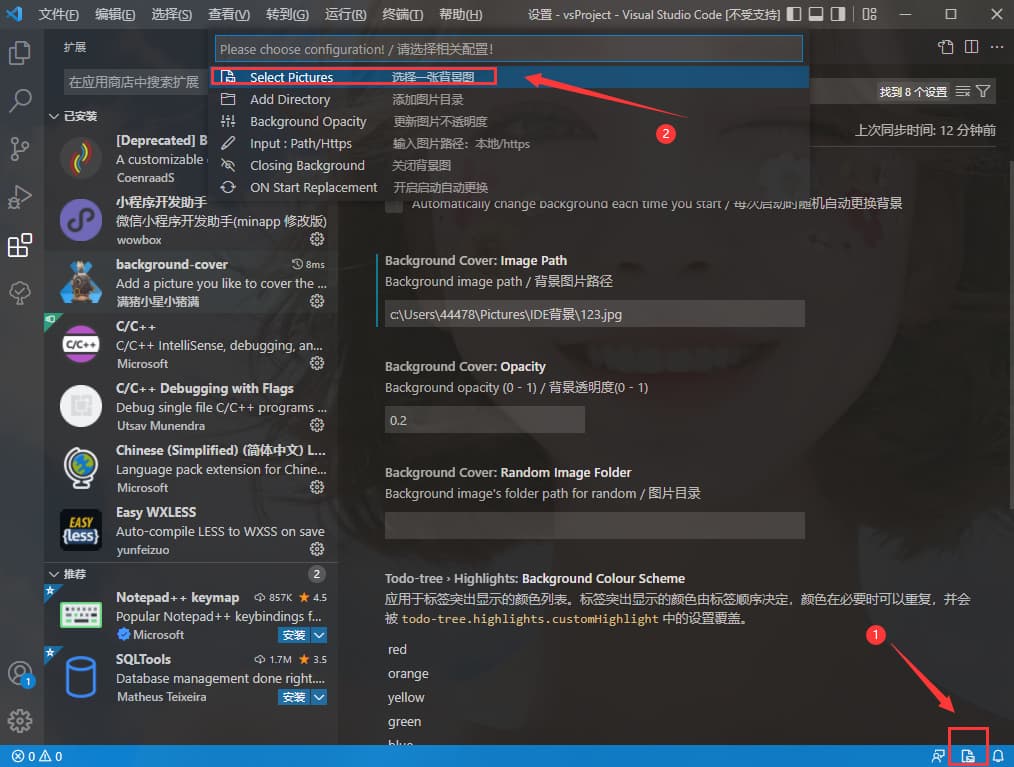
-
GBKtoUTF8(适用于Keil项目打开会乱码的情况) -
字体设置
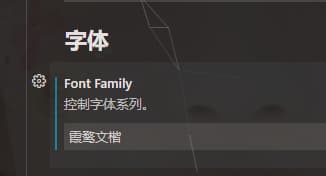
现在我使用的字体是 HarmonyOS Sans SC Light,HarmonyOS
- 主题颜色
我使用这个插件 One Dark Pro 的 One Dark Pro Mix 主题感觉不错
部分快捷键
- 快捷键回到上一次编辑的地方
alt + <- 返回上一级
alt + -> 回到下一级
vscode+Keil
参考文章
方法1
- 安装插件
Keil V - 写UV4.exe的路径
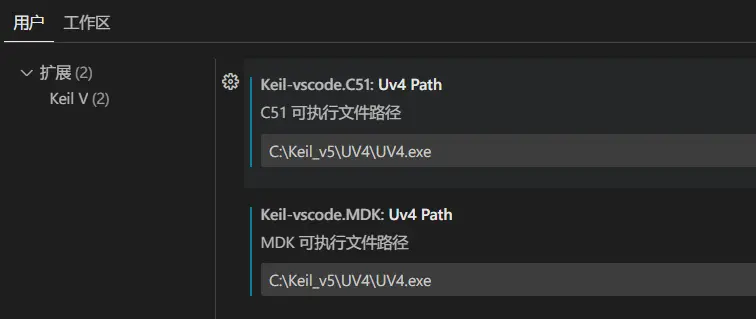
- 打开项目的话可以管理员身份打开vscode然后在里面直接就打开项目的根目录文件夹即可
- 注意编写
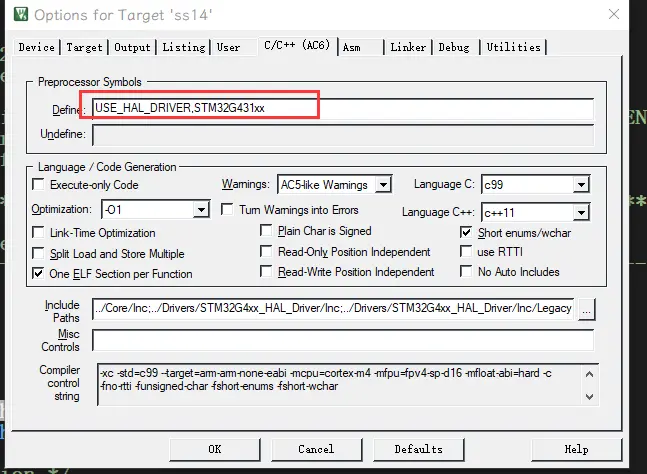
setting.json,不加的话会出现宏定义下面有红色波浪线警告,但是可以跳转定义
{
    "files.associations": {
        "my.h": "c"
    },
    "C_Cpp.intelliSenseEngineFallback": "Disabled", //需要添加的
    "C_Cpp.intelliSenseEngine": "default",  //  需要添加的
}- 添加
c_cpp_properties.json
{
    "configurations": [
        {
            "name": "Win32",
            "includePath": [
                "${workspaceFolder}/**",
                "C:/Keil_v5/ARM/ARMCC/include"
            ],
            "defines": [
                "_DEBUG",
                "UNICODE",
                "_UNICODE",
                "__CC_ARM", /*必须加*/
                "USE_HAL_DRIVER",   /*看keil的宏定义*/
                "STM32G431xx"   /*看keil的宏定义*/
            ],
            "compilerPath": "D:\\GW64\\mingw64\\bin\\gcc.exe",
            "cStandard": "c99",
            "cppStandard": "c++17",
            "intelliSenseMode": "windows-gcc-x64"
        }
    ],
    "version": 4
}
- vscode最好用管理员身份打开,这样不需要每次编译或者下载时需要点击弹窗
- MX配置完后vscode自动会刷新
方法2
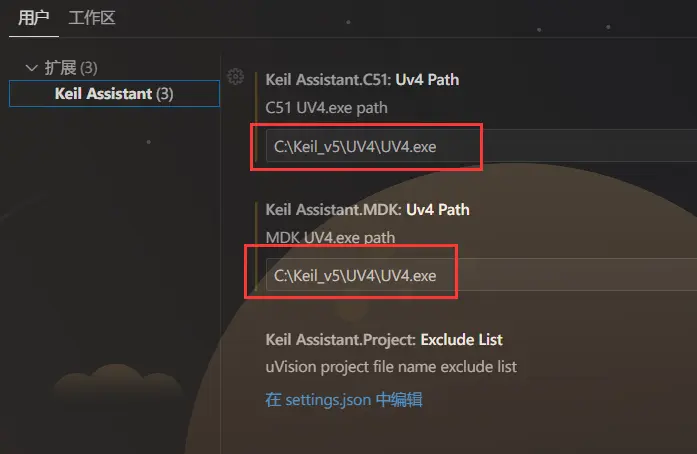
下载插件Keil Assistant ,然后配置一下路径
推荐下载
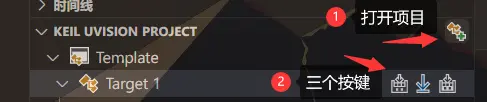
1.6.2版本,可以使用快捷键进行编译下载,新版本不行
Keil
配置 STM32 开发环境
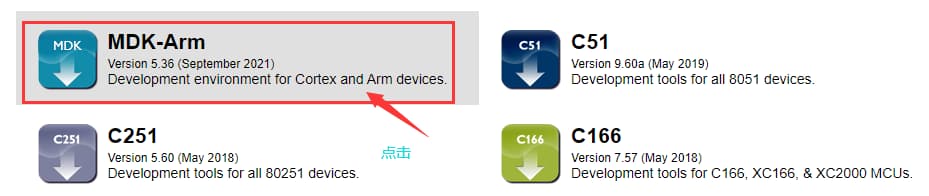
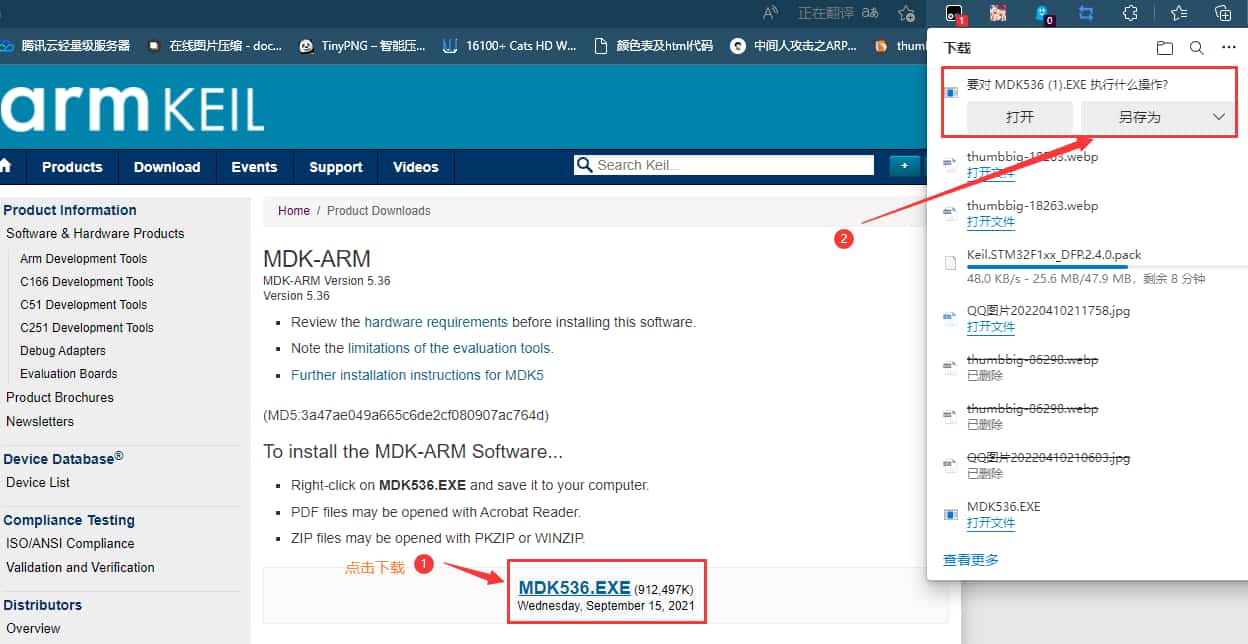
- 首先到官网下载 keil MDK
-
点击后会弹出需要填写信息的页面随便写就行了
-
写完会弹出以下页面点击下载即可

-
下载完成安装即可,中间无需改任何东西位置默认就行(由于我之前下过 keil C51 所以第一次下时我改过位置导致后面破解不了只能把 keil C51 卸了重新下 keil MDK)
-
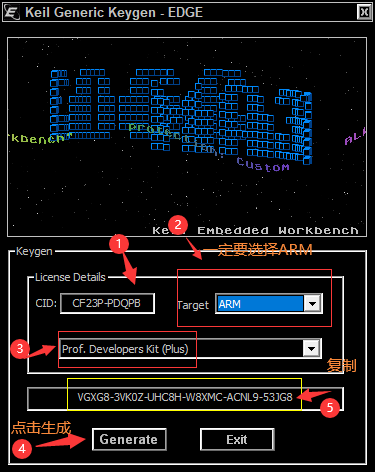
安装完成后右键 “以管理员身份打开”然后打开破解工具开始破解
-
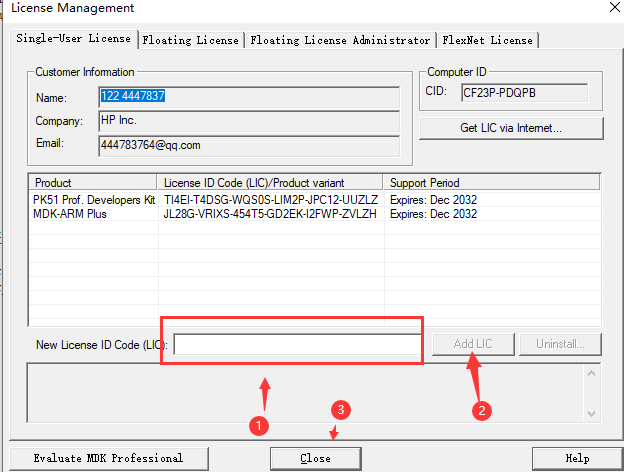
复制 ID 后打开破解工具按照下面图片步骤完成(破解工具在我书签页第一个书签)
-
把复制的那串密钥粘贴到下面那个位置,点击 Add 如果成功了则上面就会显示 MDK-ARM Plus
- 破解完成后还需要安装STM32的芯片包(不然你没有芯片也不能编译代码);直接去 [MDK5 Software Packs](https://www.keil.com/dd2/Pack/# !# eula-container)下载,记得选择正确的型号,因为我的板子是 STM32F103RDT6;所以我就下载 STM32F1系列的(保存目录最好存你 keil MDK 安装目录下)
- 下载完成后到目录找到这个 pack 双击它安装(安装过程一直 Next 即可)
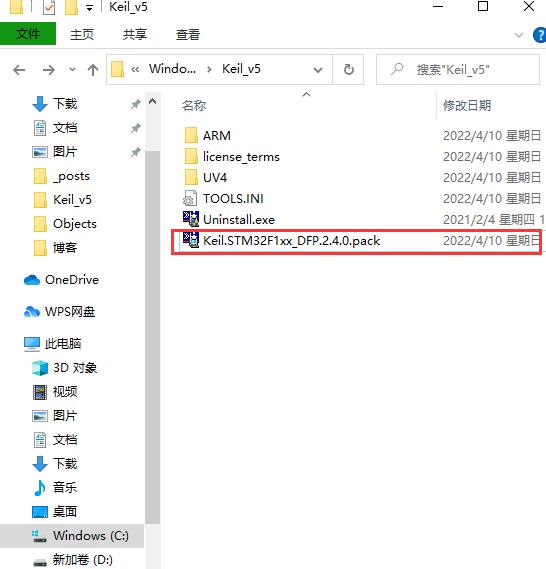
- 安装完成后打开 keil MDK 软件检查有没有这个芯片包
这样就完成了!!!
配置 C51 开发环境
如果还想写 51单片机代码则还想要配置 C51的密钥,首先下载 MDK-C51配置(压缩包在书签第一个)
-
将 MDK-C51解压后可以看到这些文件
-
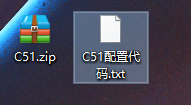
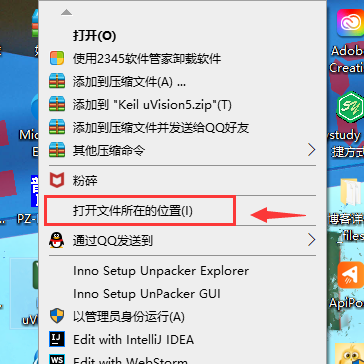
然后将 C51.zip 复制到你的 Keil MDK 安装目录下然后解压(不知道安装目录的可以右键你的 Keil MDK 找到"文件所在位置")
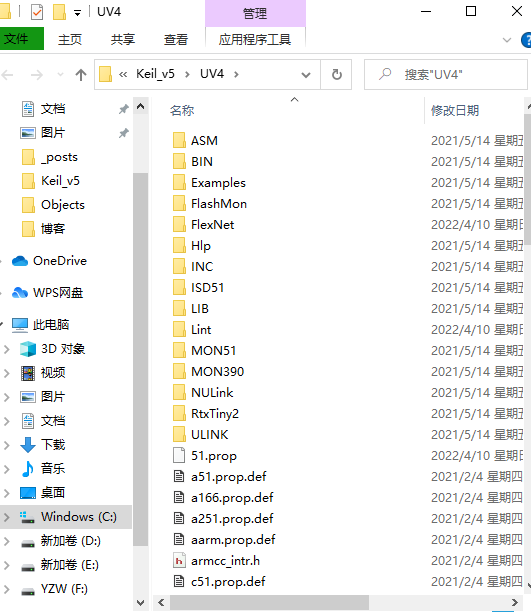
这是解压后的部分文件截图:
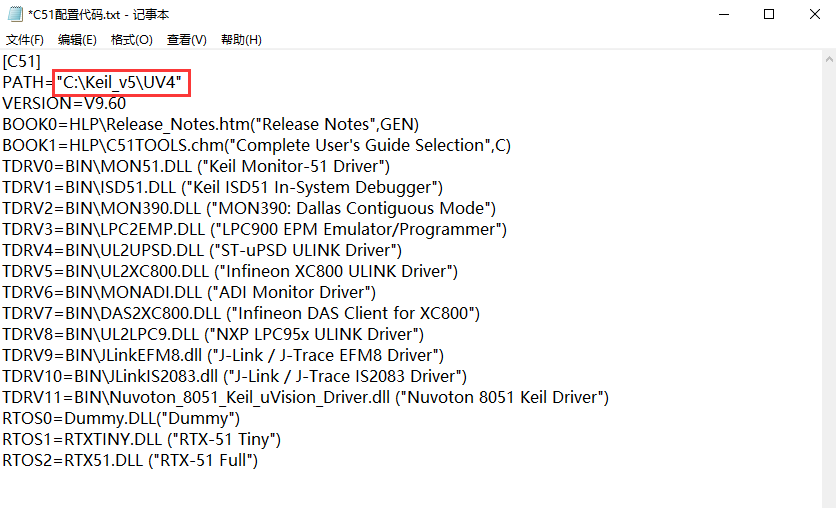
- 然后把之前 MDK-C51解压后的 C51配置代码.txt 用记事本打开,修改 PATH的路径为你 Keil MDK 的安装目录(就是刚刚的"文件所在位置")
- 然后打开 Keil MDK 安装目录下的 TOOLS.INI 配置文件,将上面修改好路径的配置代码复制到该文件的末尾然后保存即可(如果提示权限不足,建议用管理员权限打开此配置文件)
- 然后打开 Keil MDK,打开刚刚的 License Management 复制 ID 到破解工具那生成秘钥然后激活即可
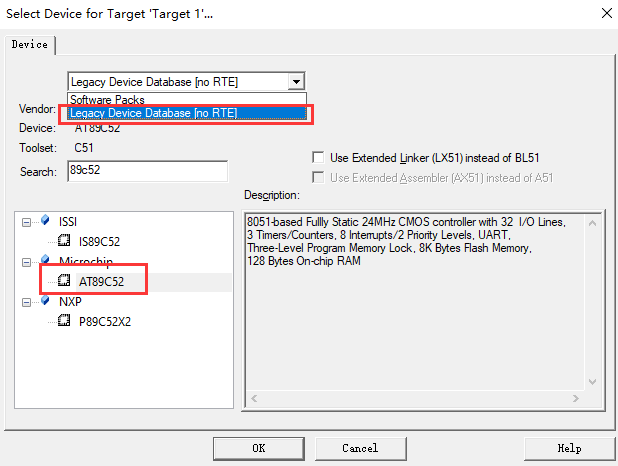
- 51单片机系列的选 AT89C52 即可(头文件是:# include “reg52.h”)
好了,现在可以愉快的敲代码了
美化代码界面
一开始代码界面是默认的,有的人可能就不太习惯,比如我(我一开始接触C语言就是在 VS2019 上敲的,实在太舒服了);但是 Keil 没有设置代码配色方案的 UI 支持,所有的配色方案都是在安装目录下的 /UV4/global.prop 文件中定义,可以自行设计配色方案。这里分享好看的几款(下载后直接覆盖重启 Keil 即可):
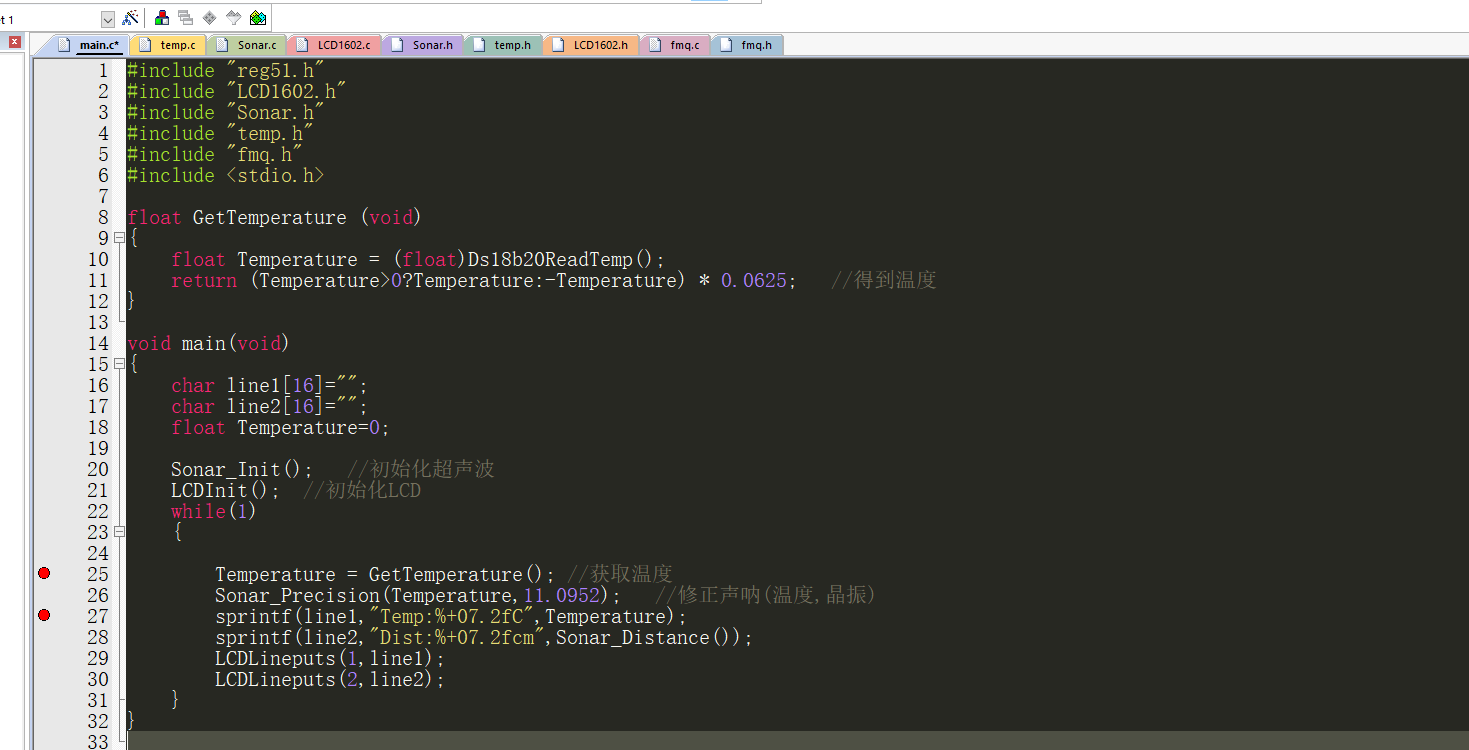
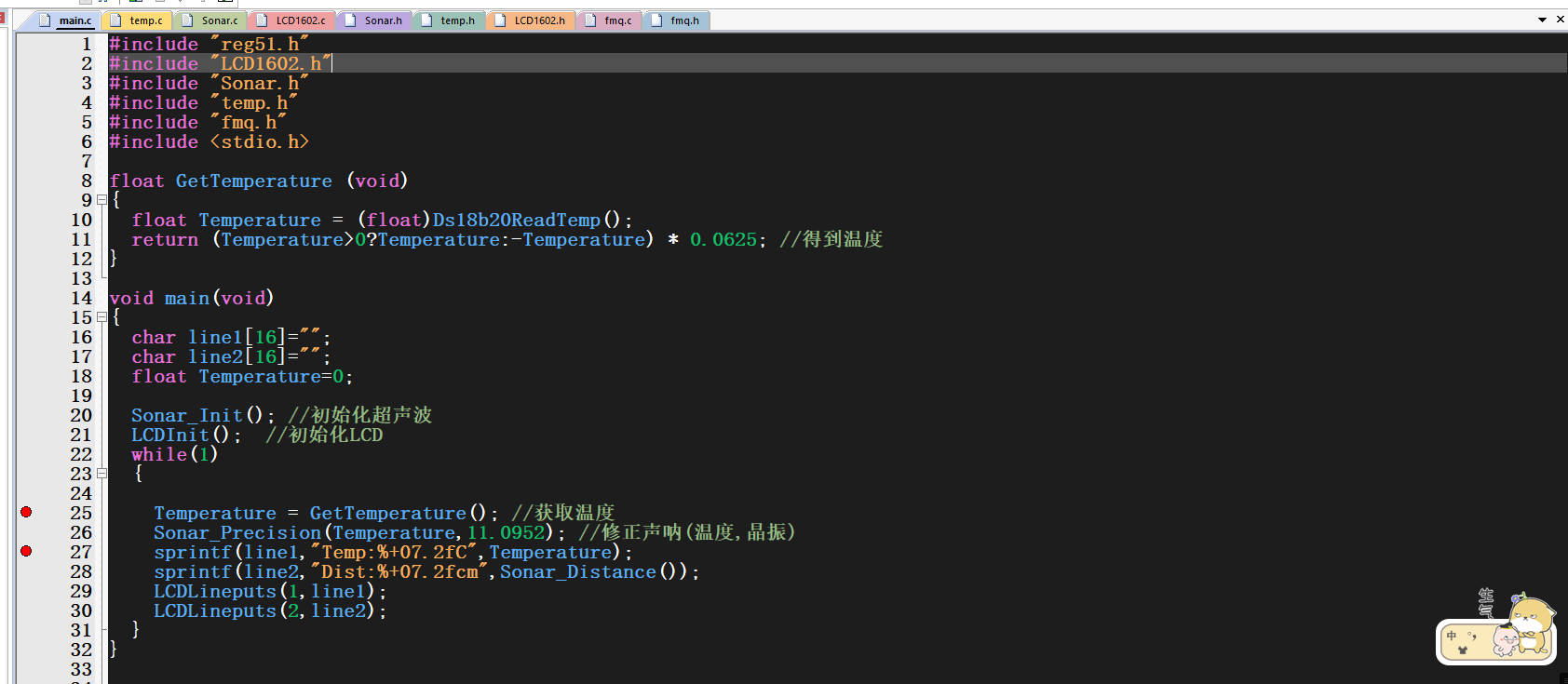
注意:重启打开项目会出现注释乱码这需要手动修改设置,这样注释就恢复了
插件
- CoolFormat(代码格式化2)
- AStyle(代码格式化1)
- DateTime(当前时间)
- FunctionComment(函数注释)
- FileComments(文件注释)
keil编译脚本
速度跟在软件里编译是一样的没区别
放在 uvprojx 文件同级目录下双击
UV 改成你的UV4.exe路径
@echo off

set UV=C:\Keil_V5\UV4\UV4.exe
set UV_PRO_FILE="uvprojx"
set UV_PRO_DIR=%cd%

for /f "usebackq delims=" %%j in (`dir /b "%UV_PRO_DIR%"\*."%UV_PRO_FILE%"`) do (
if exist %%j (
set UV_PRO_FILE_PATH="%UV_PRO_DIR%\%%j"))

echo %UV%
echo %UV_PRO_DIR%
echo %UV_PRO_FILE_PATH%

echo Init building ...
echo .>build_log.txt
%UV% -j0 -r %UV_PRO_FILE_PATH% -o %cd%\build_log.txt
type build_log.txt
echo Done.
pause
各类报错集合
Visual Studio 2012
- 右键管理员身份双击
Visual Studio 2012
- 安装完成后启动,填写PJ码即可
YKCW6-BPFPF-BT8C9-7DCTH-QXGWC
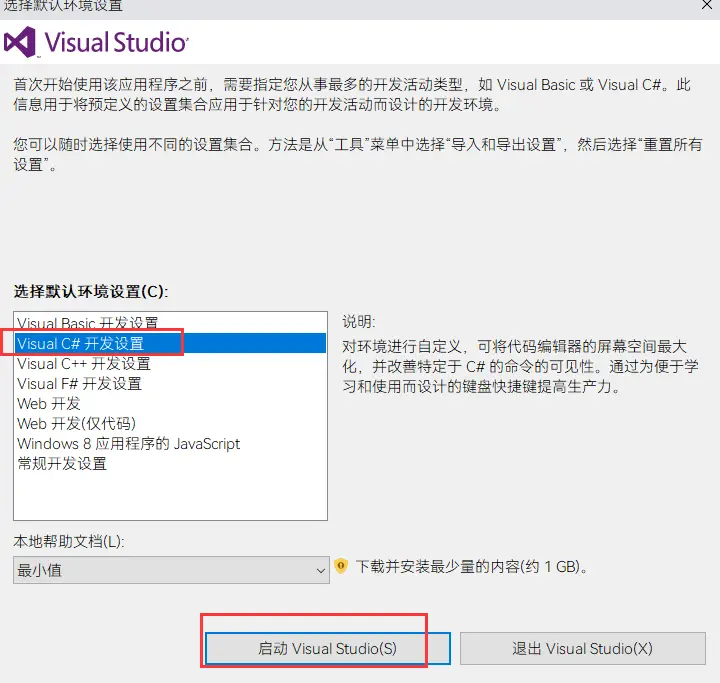
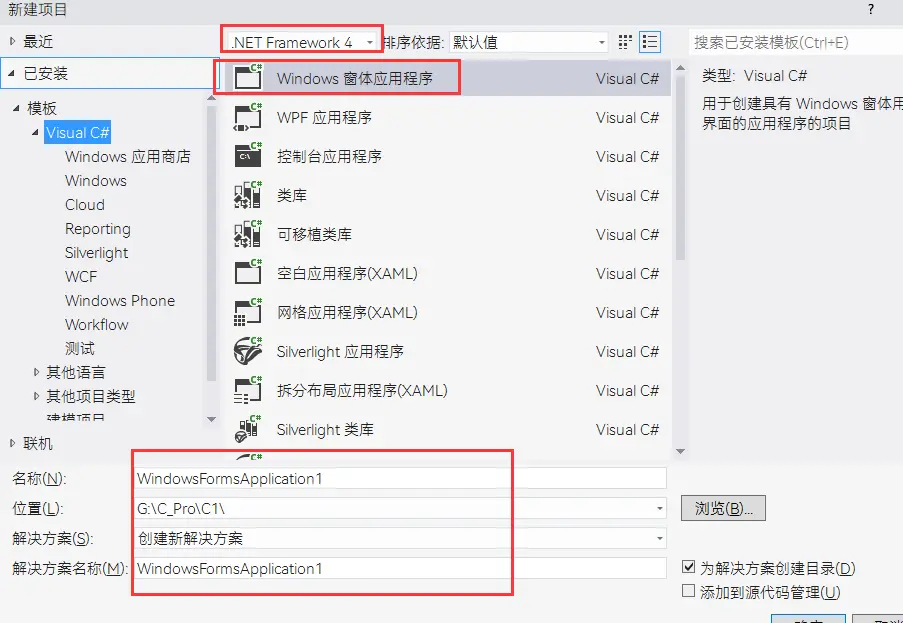
- 选择C#
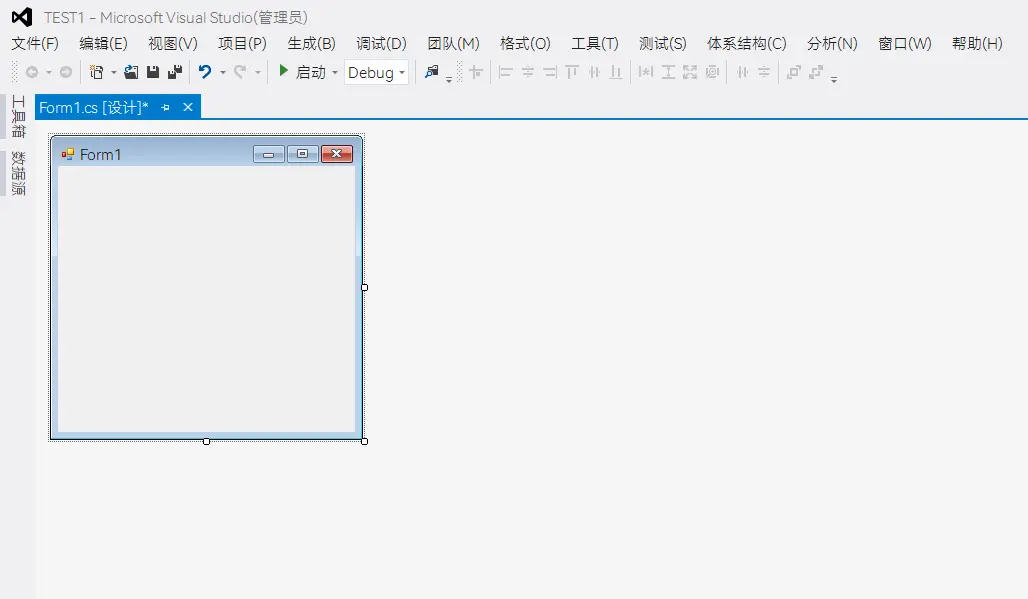
- 新建项目,建议选择
.NET Framework 4版本, 如果选择4.5或更高的版本,设计的上位机应用程序将不能在XP系统电脑上运行。
Android
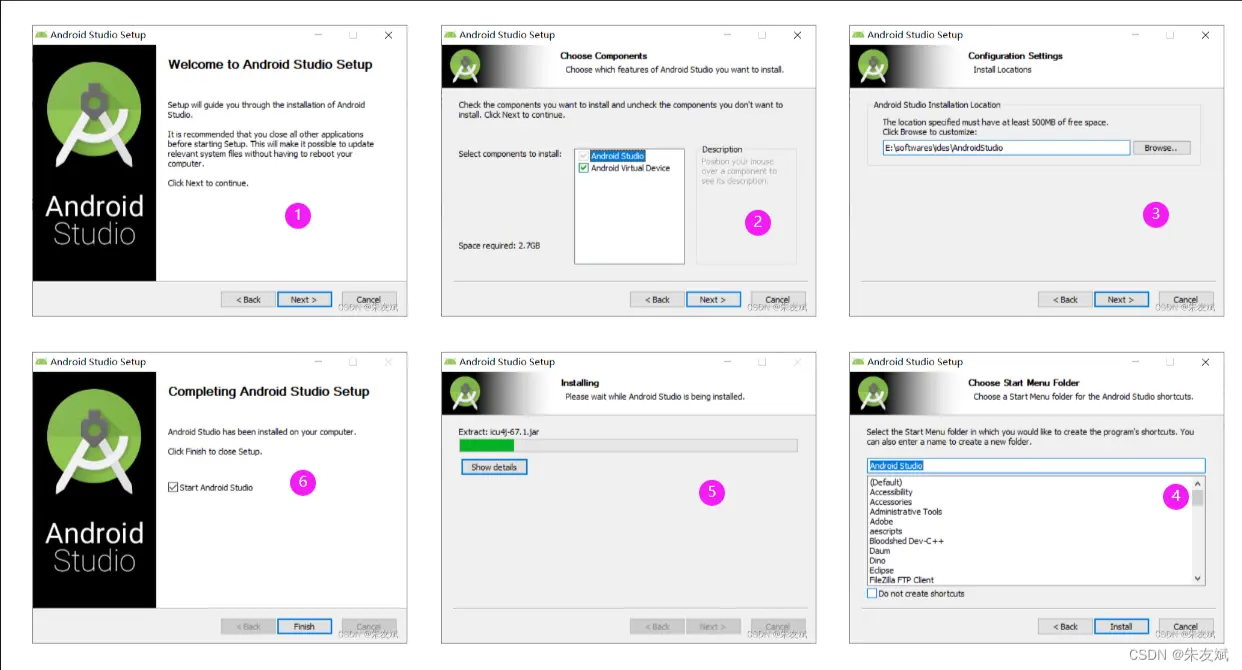
- 下载安装包之后,双击运行,傻瓜式安装即可,下一步下一步。
- 第一次运行Android Studio会提示找不到SDK目录,先不管这个,点击【Cancel】取消即可,
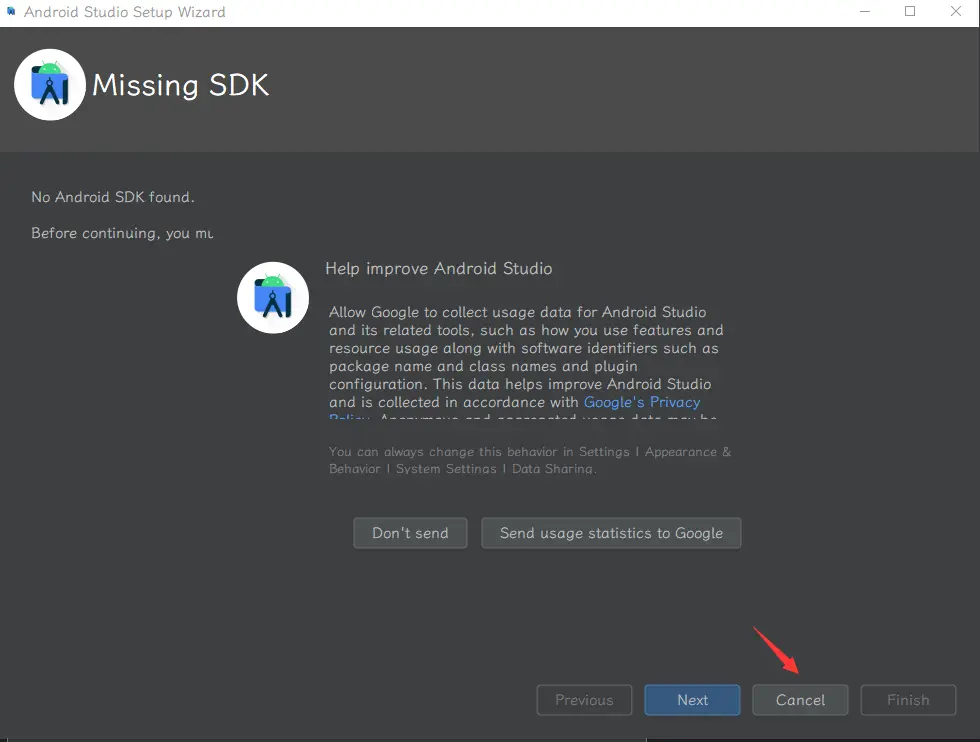
- 然后再按【Next】设置SDK目录,这一步是将SDK安装到哪个目录下面。
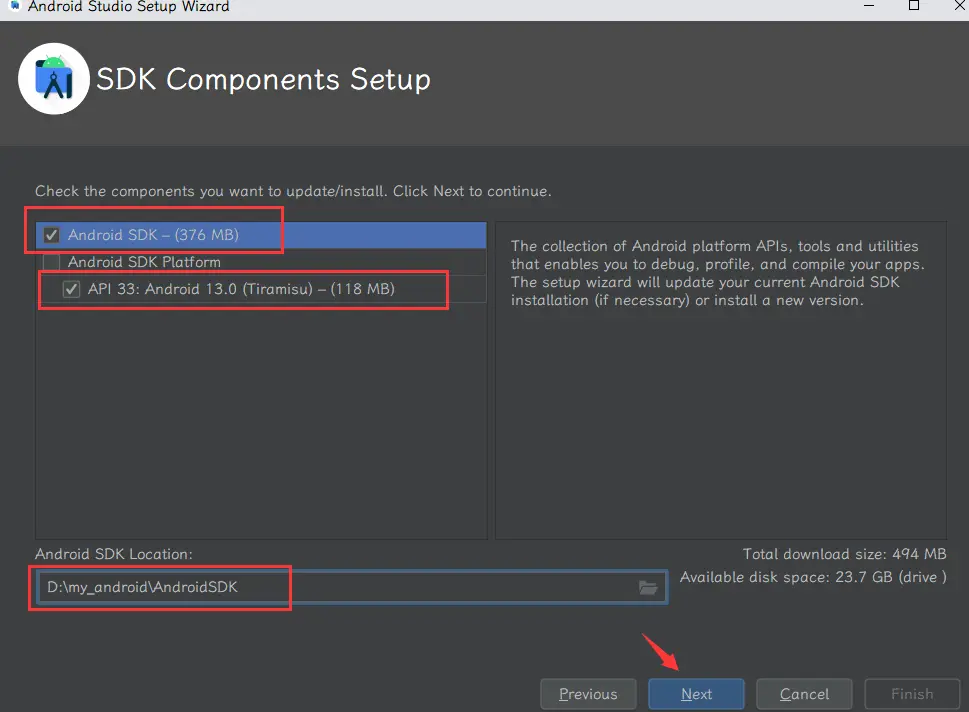
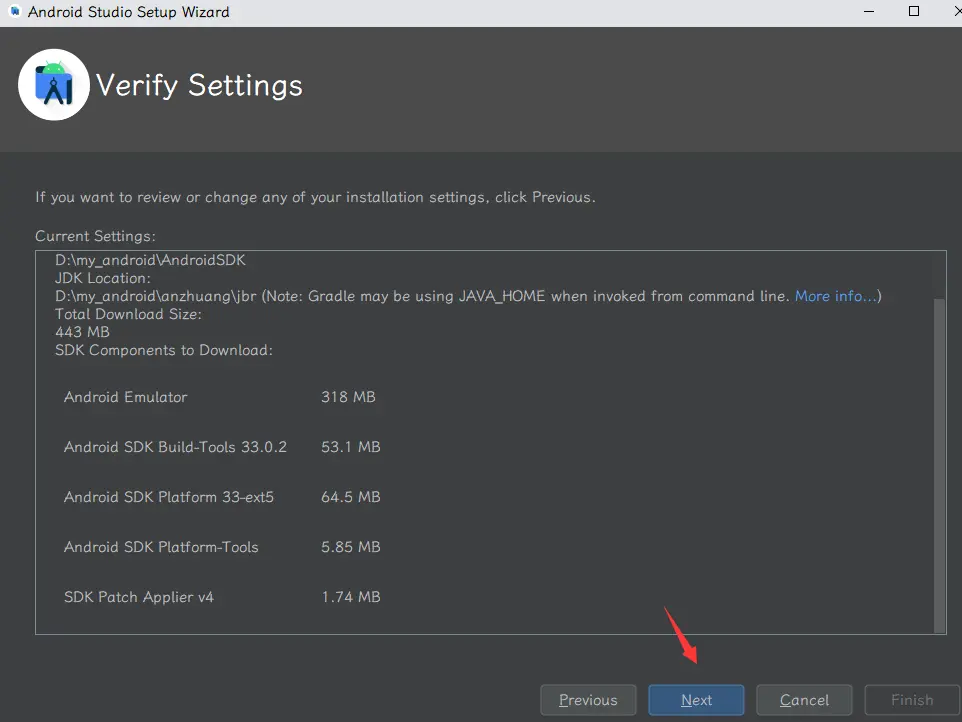
- 下一步然后点击完成
IDEA
安装
当然也可以选择另一个集成开发环境 eclipse,这个占内存小而且没有多余的页面
| 我的安装版本 |
|---|
| 2021.2.3 |
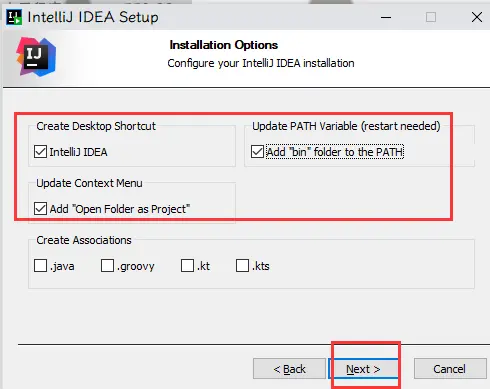
- 直接下载打开(软件在阿里云盘),安装路径改成D盘,然后勾选这些一直NEXT即可
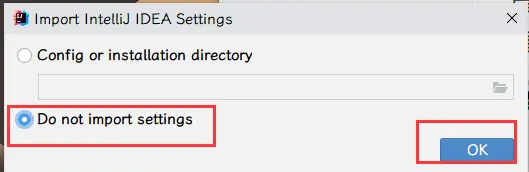
- 弹出这个表示是否要导入本地设置,选择下面那个不导入即可
- 来到这个页面表示要激活,我们直接关闭
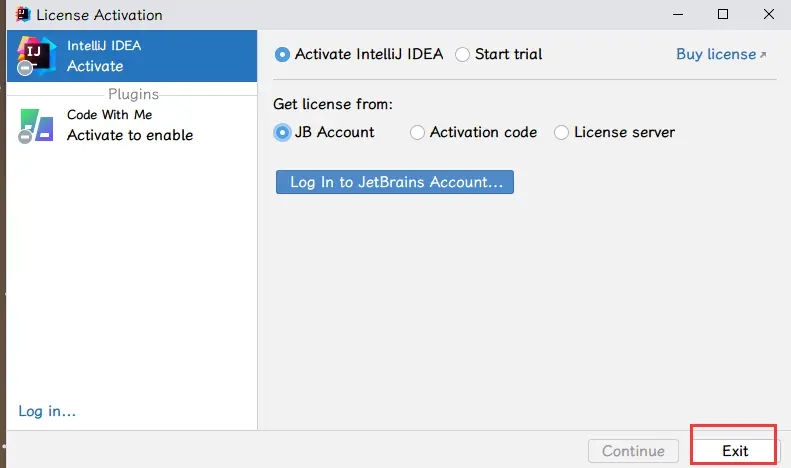
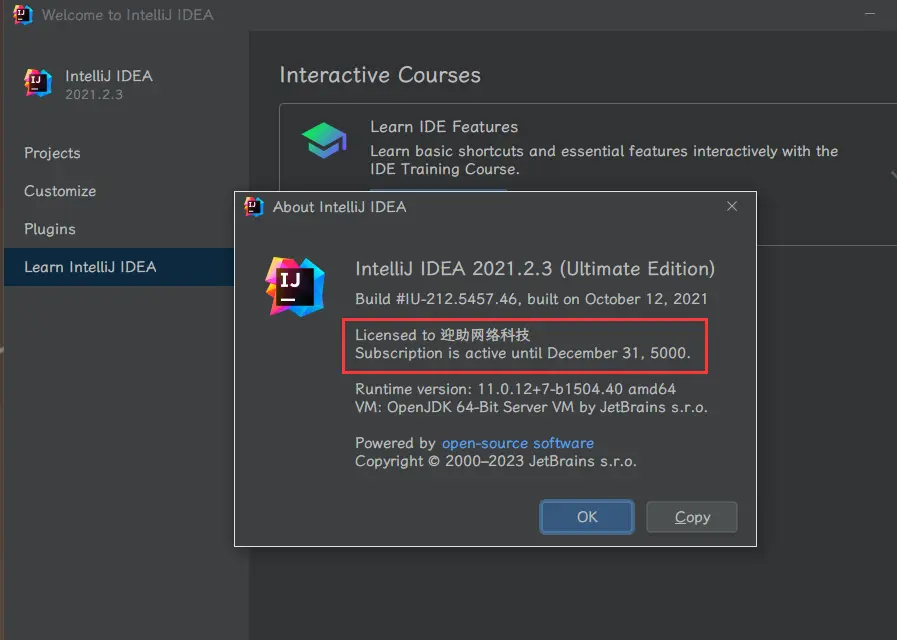
- 双击脚本开始PJ,PJ完打开可以看到OK了
基本配置
- 汉化
直接 File – setting – Plugins 搜索插件 Chinese就出来了,图标是一个 汉 字那个【安装完重启即可】
- 项目结构/设置
在工程里点击右边那个设置按钮即可看到,一般在这里我们做配置Project全局SDK依赖,新建模块,导入模块等动作
- Ctrl+滑轮改变字体大小
在 设置 — 编辑器 — 常规 那勾选即可
- 自动导包
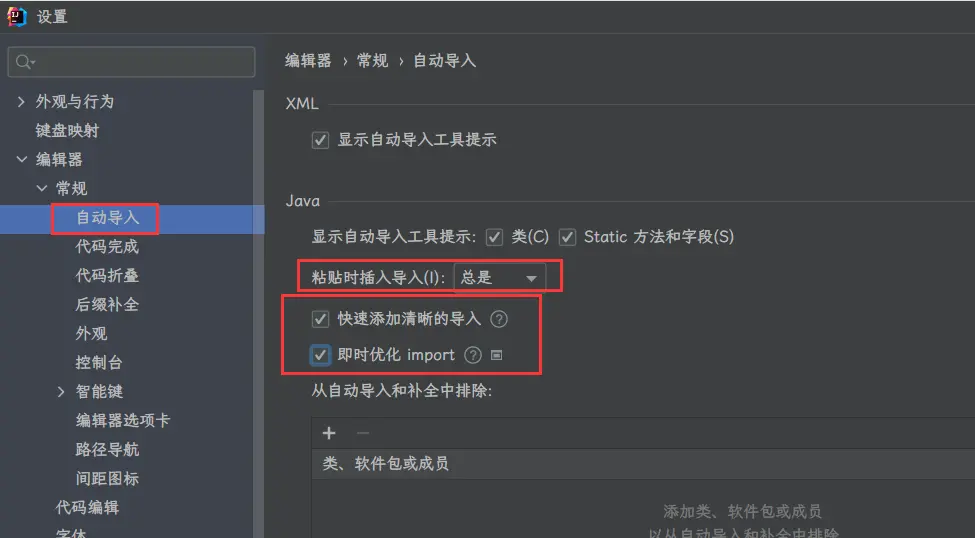
- 文件编码
在设置里一般是UTF-8
- 新建一个java项目
git推送配置
首先在你的项目文件夹下打开 git bash,进行下面的命令:
git init

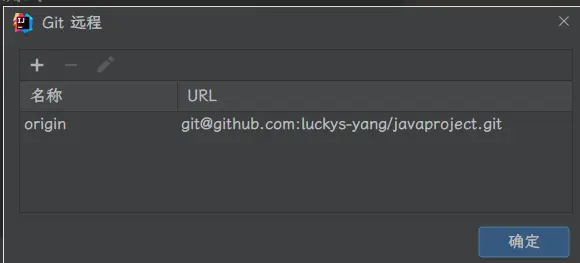
git remote add origin git@github.com:luckys-yang/javaproject.git

git pull git@github.com:luckys-yang/javaproject.git

git add .

git commit -m '测试'

git push origin master
就推送成功了
然后在IDEA里登陆然后选择git.exe
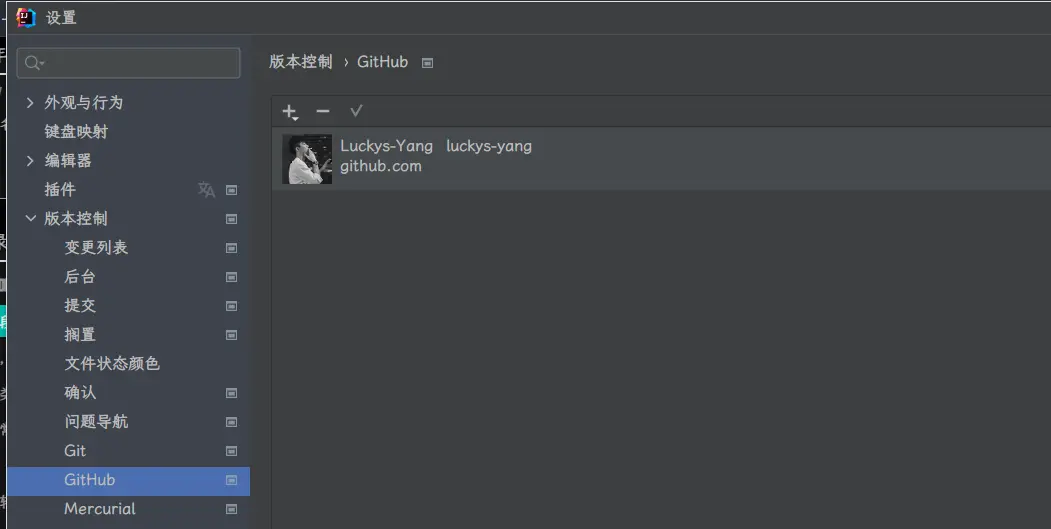
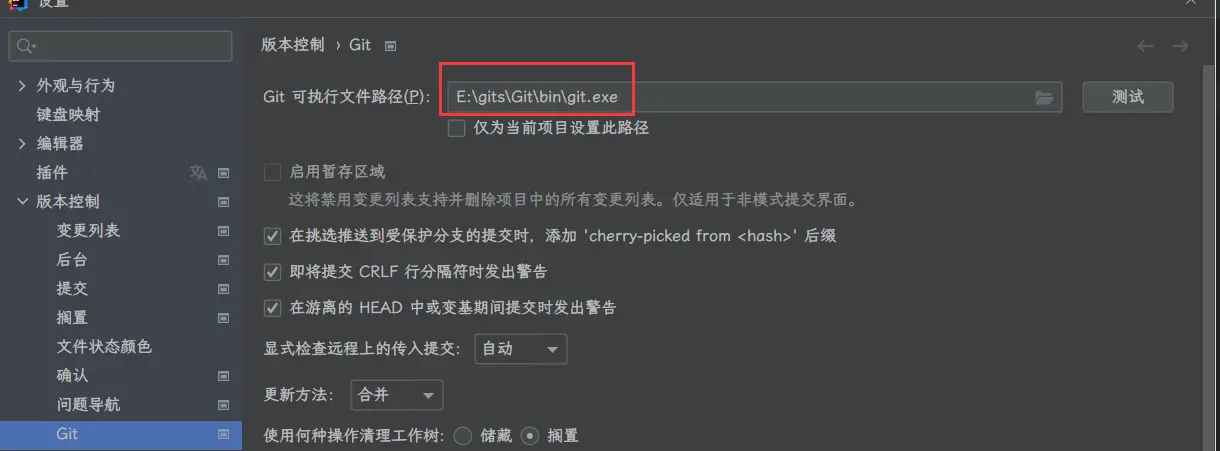
点击 git — 管理远程,添加ssh链接即可
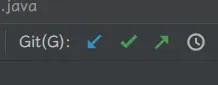
- 平时只需按顺序左到右点即可提交
loongide
- 首先安装
01_msys2_full_install.exe,默认安装在C盘不用管,安装路径:C:\msys32 - 安装完就配置环境变量,安装时默认已经配了只需把对应环境变量的前缀小写c改成大写C即可,环境变量:
C:\msys32\usr\bin和C:\msys32\mingw32\bin - 然后安装
02_loongide_1.2_beta1_setup.exe,安装路径默认D盘,可自己改,但是安装路径不能有中文和空格!
“龙芯1x 嵌入式集成开发环境”使用 SDE Lite for MIPS 工具链来实现项目的编译和调试。
用户可以在 LoongIDE 中安装一个或者多个工具链,使用时根据项目的实际情况来选择适用的工具链。可以在设置里调成中文页面
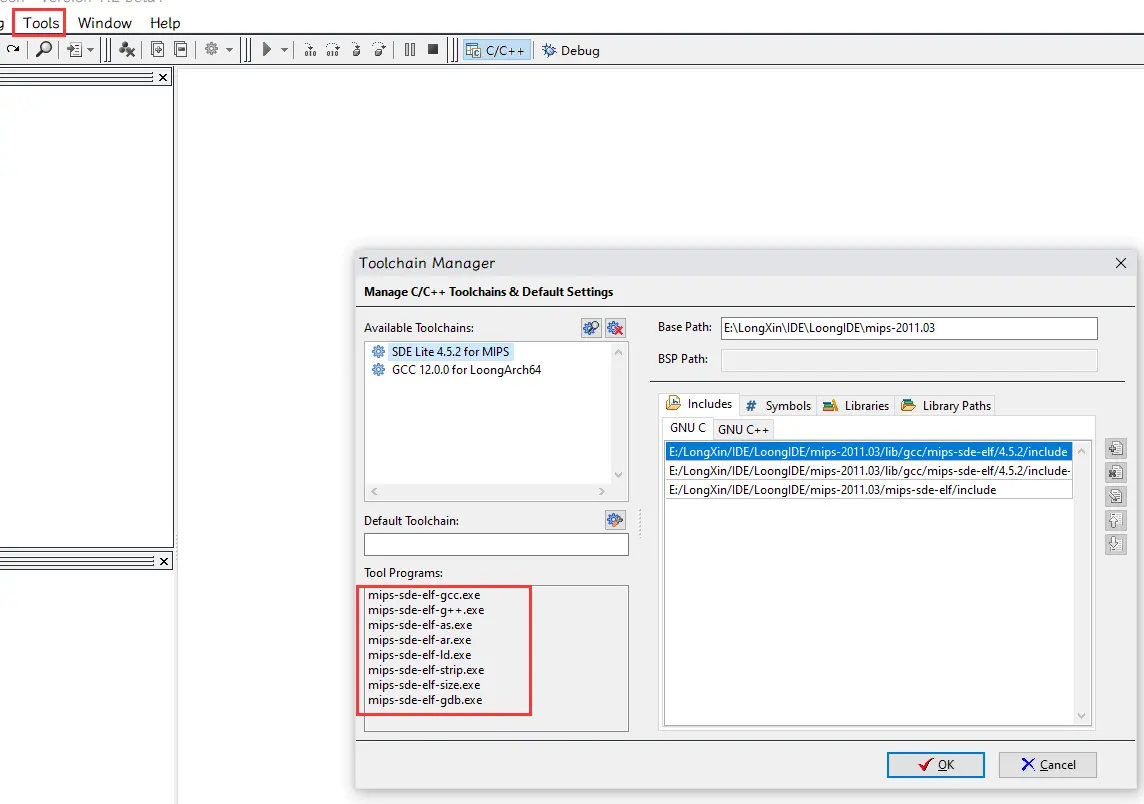
软件安装完成后 工具链默认已经配置好,如果新建工程或者编译代码有问题可以按照以下操作重新进行工具链导入:
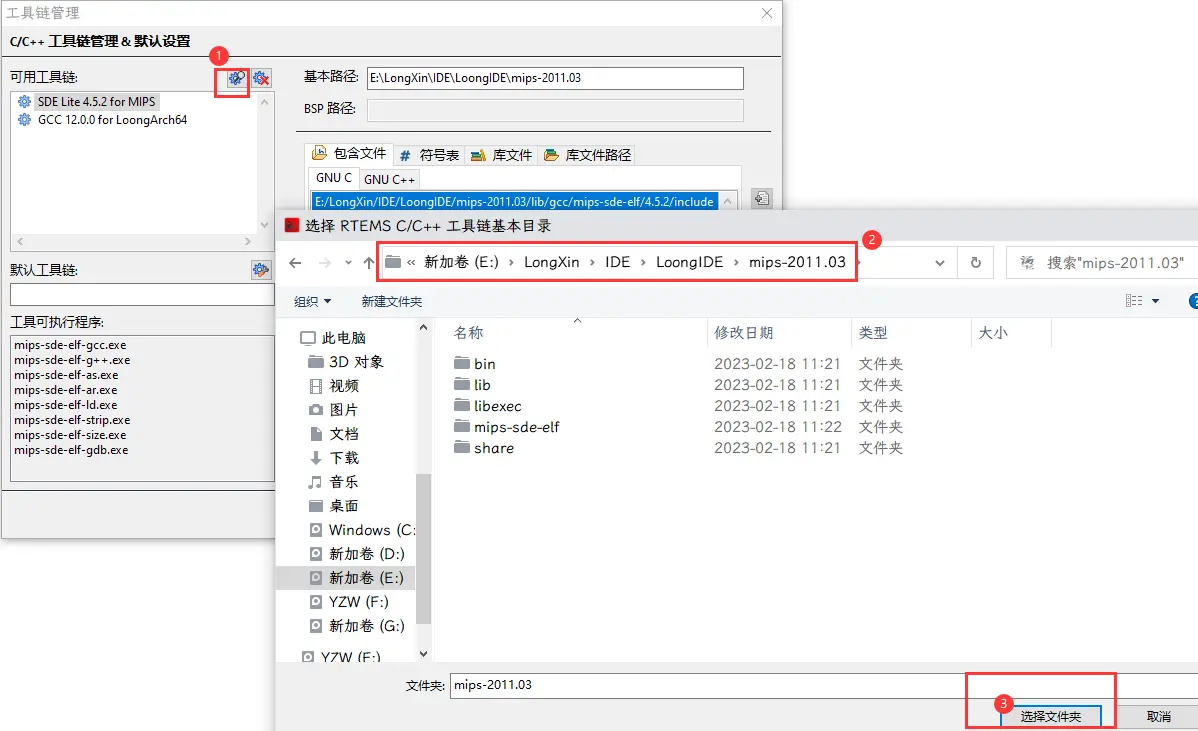
导入成功后是这样:
配置 Java 环境
JDK(Java Development Kit,java开发者工具, Java开发包 ),其实它就是一个提供给开发者用的电脑软件,用来方便编程开发。如果你不需要进行编程开发,仅仅想运行java程序的话,那么只使用安装jre就可以了。
- 首先去 JAVA SE 官网下载 JDK,下载地址:Java SE | Oracle Technology Network | Oracle 中国
- 然后创建账户登陆后就可以下载了(同样下载路径也最好不要有中文或者符号)
- 下载完打开所在文件夹路径点击软件开始安装
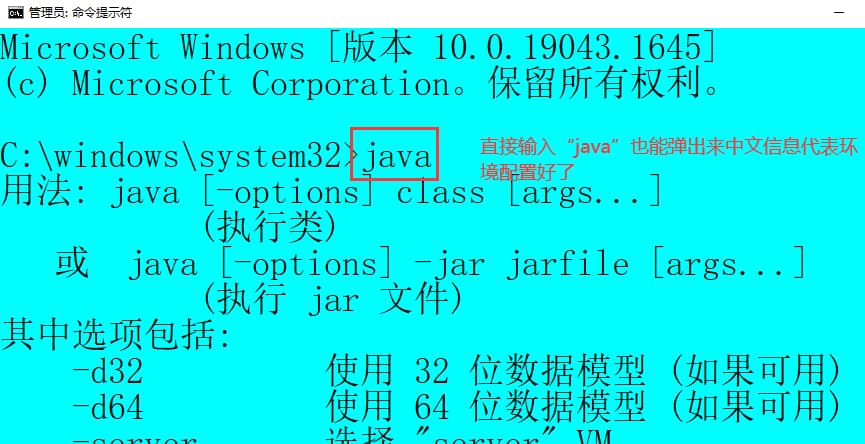
- 安装完找到安装文件夹下的【bin】文件夹点击进去然后把当前路径复制,再管理员身份打开【命令符窗口】,进到所在文件夹下,查看是否安装好
- 安装好然后就可以配置环境变量
然后按确定即可,再打开【命令符窗口】直接输入“java” 弹出下面内容代表环境已经配置好了
Pycharm
安装 Pycharm 和配置环境
- 去官网下载,我下载的是 2021版本
- 安装步骤
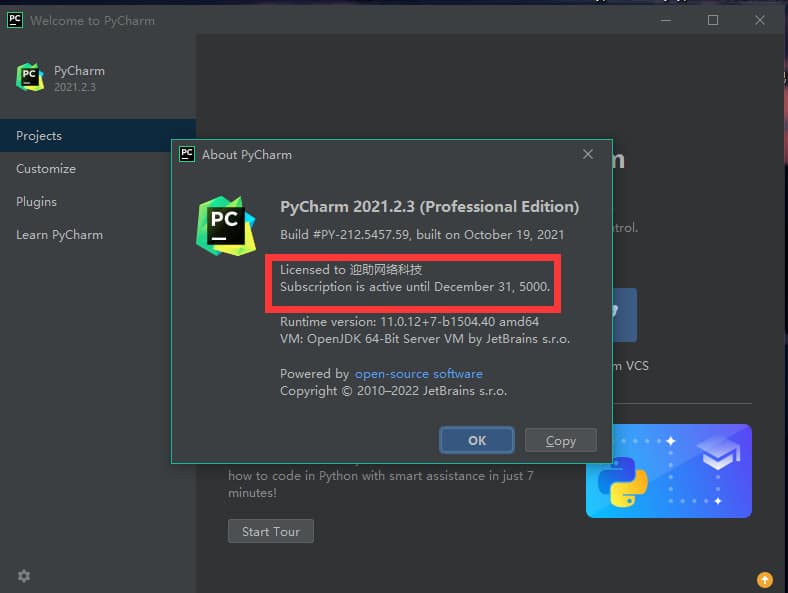
- 安装完开始破解啦(书签里有工具和教程),破解完成如图:
Python解释器安装
注意:有两种解释器可以选择
一个是普通没有集成库(需要手动下载)的 python解释器
一个是已经集成了很多库的 Anaconda 解释器
安装哪个都可以,看选择下面都有介绍安装过程
python 解释器
- 然后去下载安装 Python 解释器 官网:Welcome to Python.org
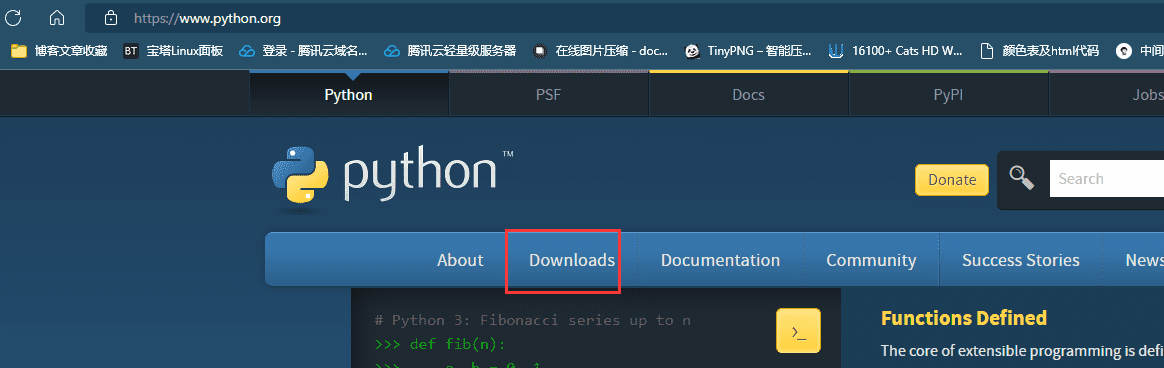
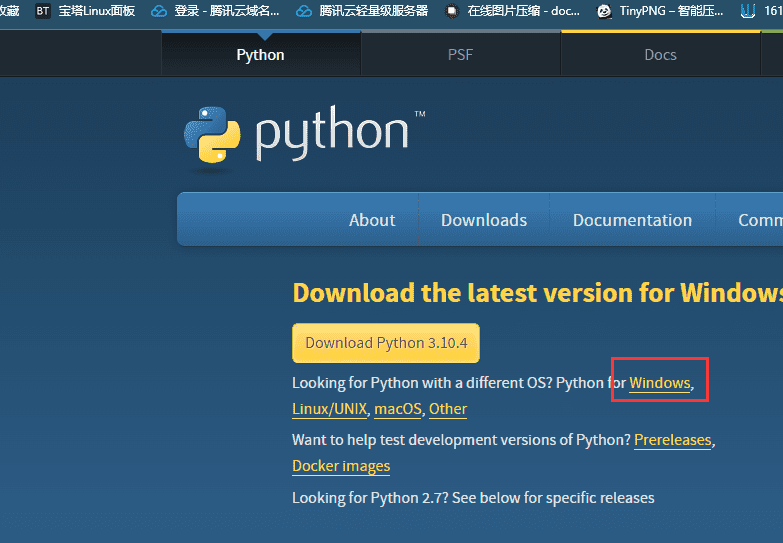
- 一定要选择这个不要点其他类型(他喵不然配置环境变量时你找不到 Scripts 文件夹)
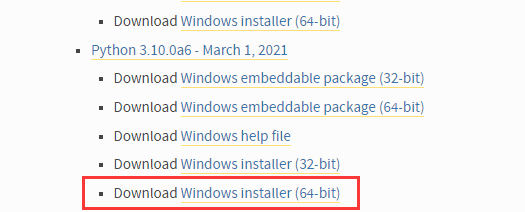
- 按下面步骤安装
- 检查环境变量配置了没,但是还是谨慎点好
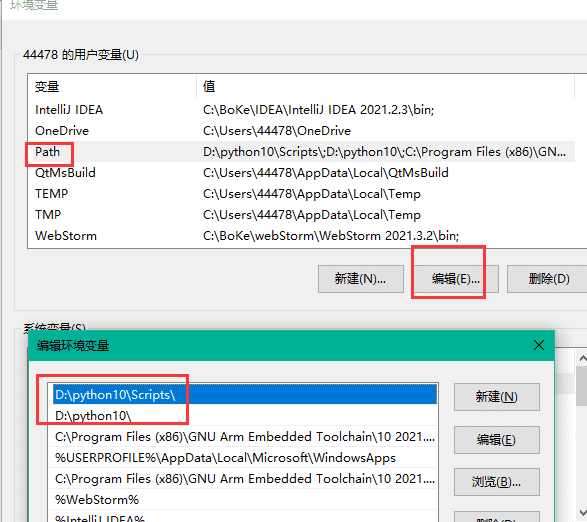
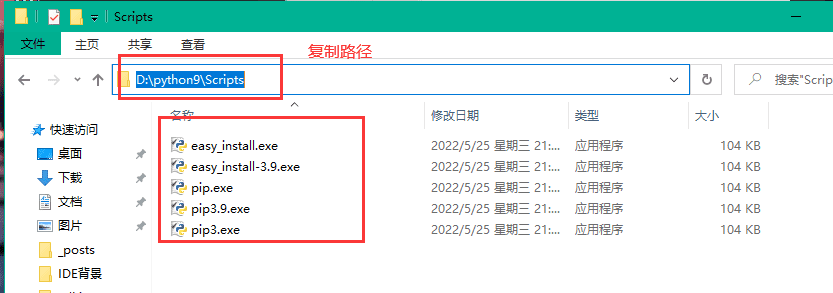
如果没则需要去安装路径找
- 打开 Pycharm
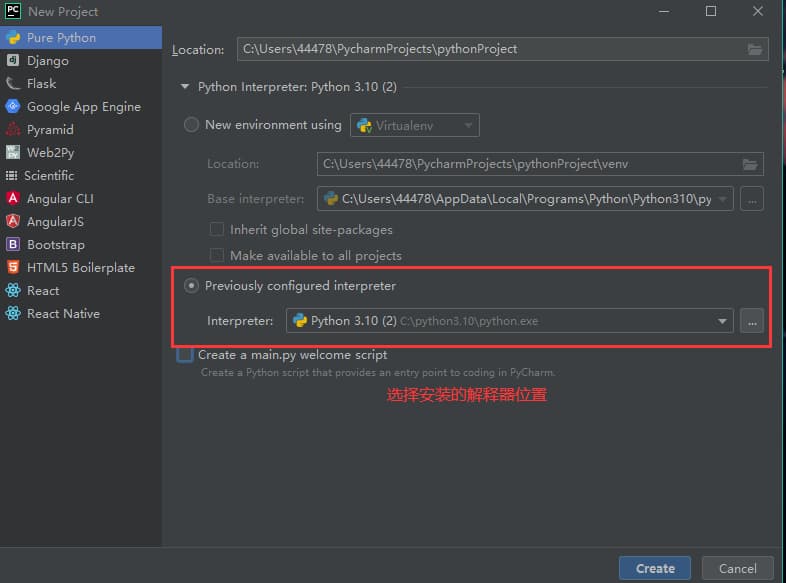
- 创建新项目,可以用快捷键 【ALT】+【INS】
Anacinda 解释器
官网:Anaconda
- 安装完成可以去 Pycharm 里替换现在这个解释器了(注意:如果安装完成没看到有 python.exe 可能就是你的盘符内存不足,刚刚安装时没装上,至少要5G以上内存)
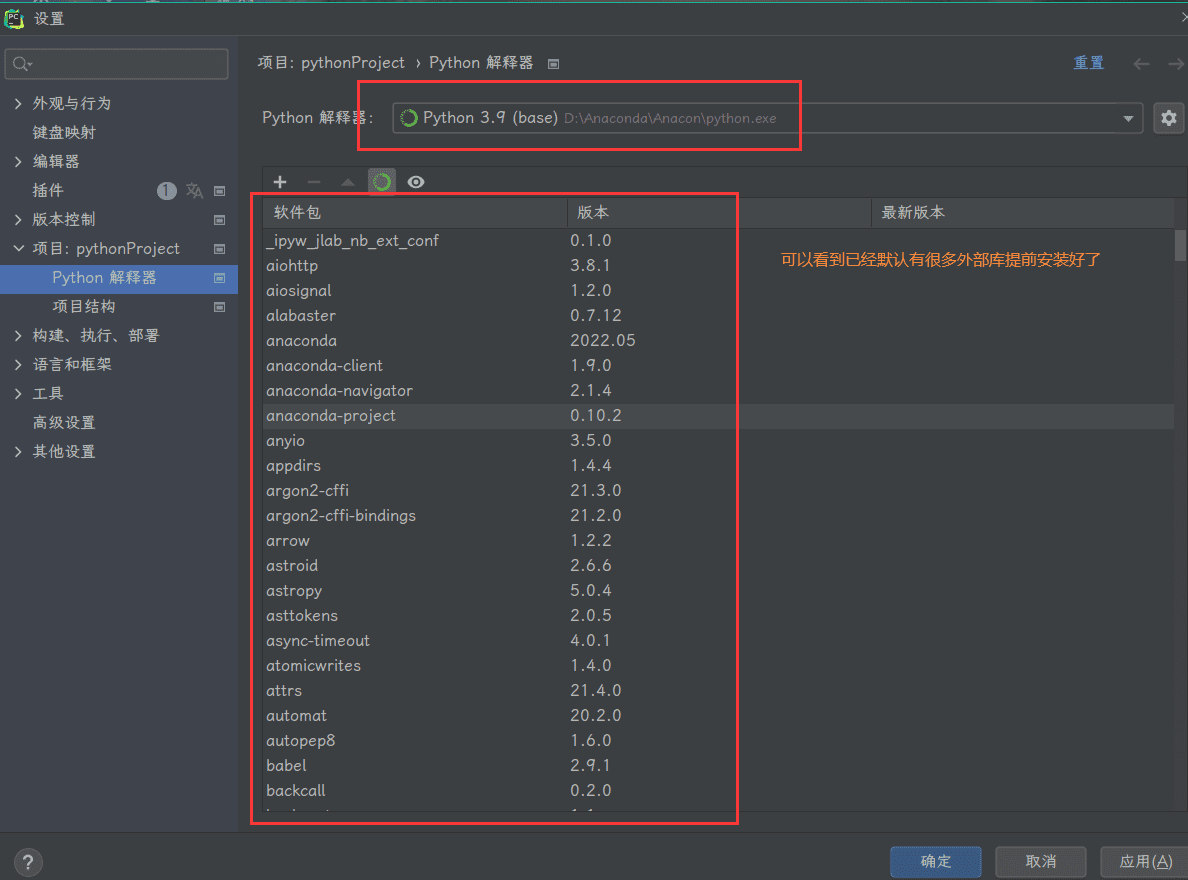
好用插件+背景图片设置
- 插件1:Chinese(汉化工具)
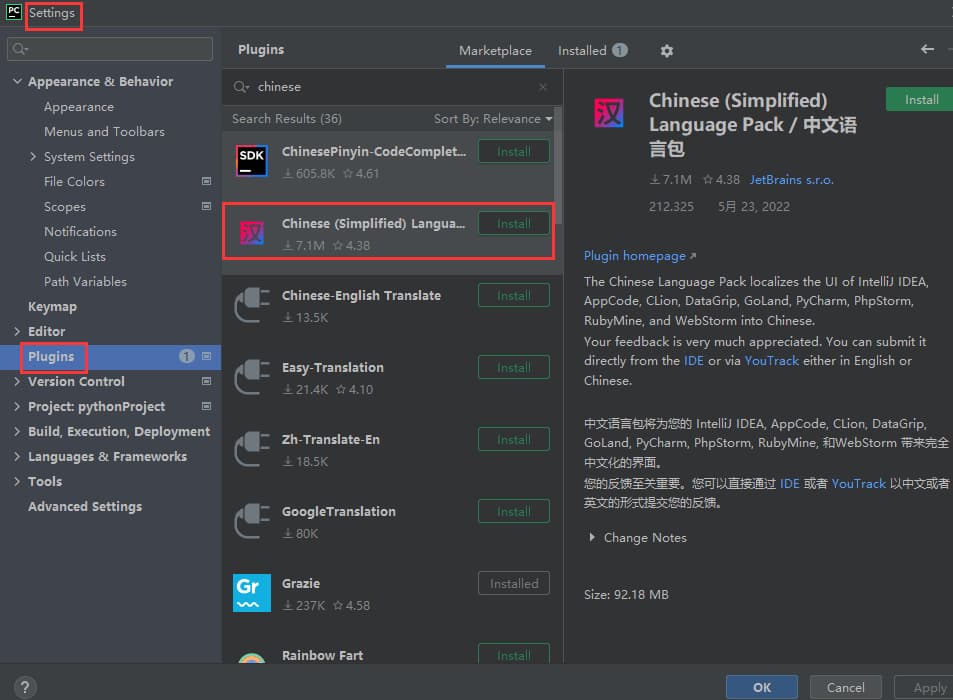
- 插件2:Translation(中英互译,看文档必备)
- 插件3:AiXcoder Code Completer(代码补全,新手建议还是自己敲)
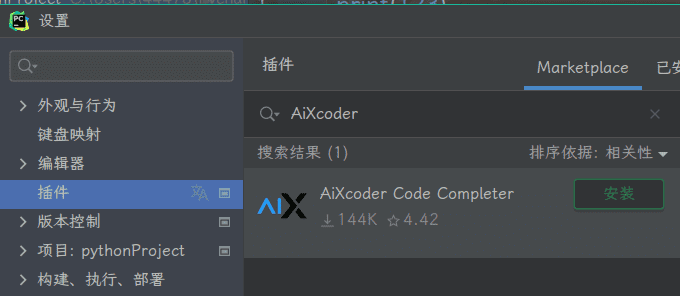
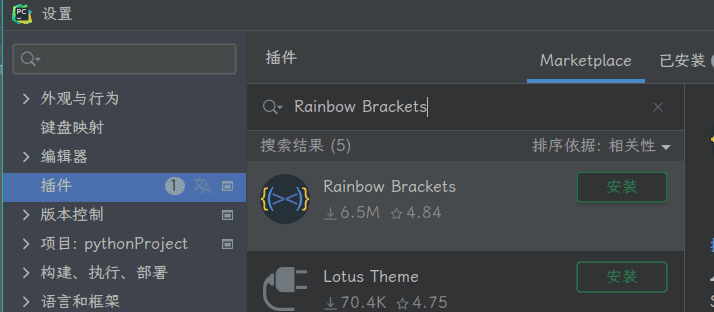
- 插件4:Rainbow Brackets(括号显示不同颜色,好分辨)
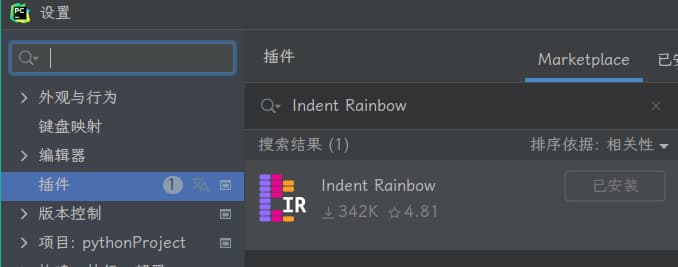
- 插件5:Indent Rainbow(对于不同层级缩进的空格标注不同的颜色)
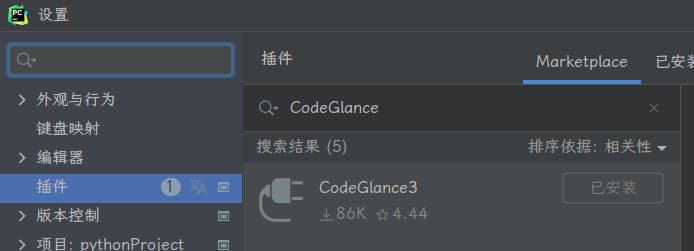
- 插件6:CodeGlance(在
IDE的最右侧生成一条工具栏)
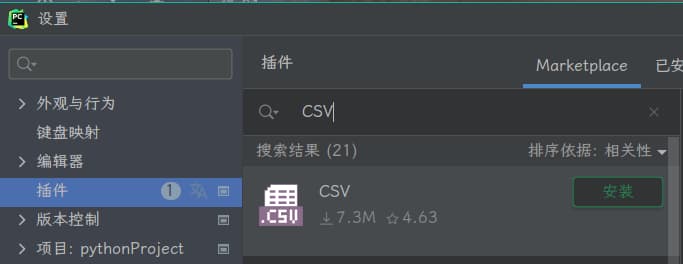
- 插件7: CSV(用于编辑CSV/TSV/PSV文件,语法验证,结构高亮,可定制着色)
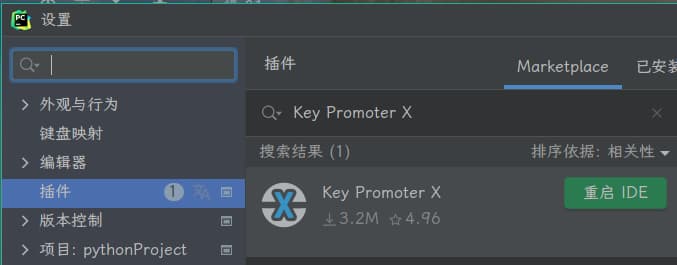
- 插件8:Key Promoter X(学习IDE快捷键必备)
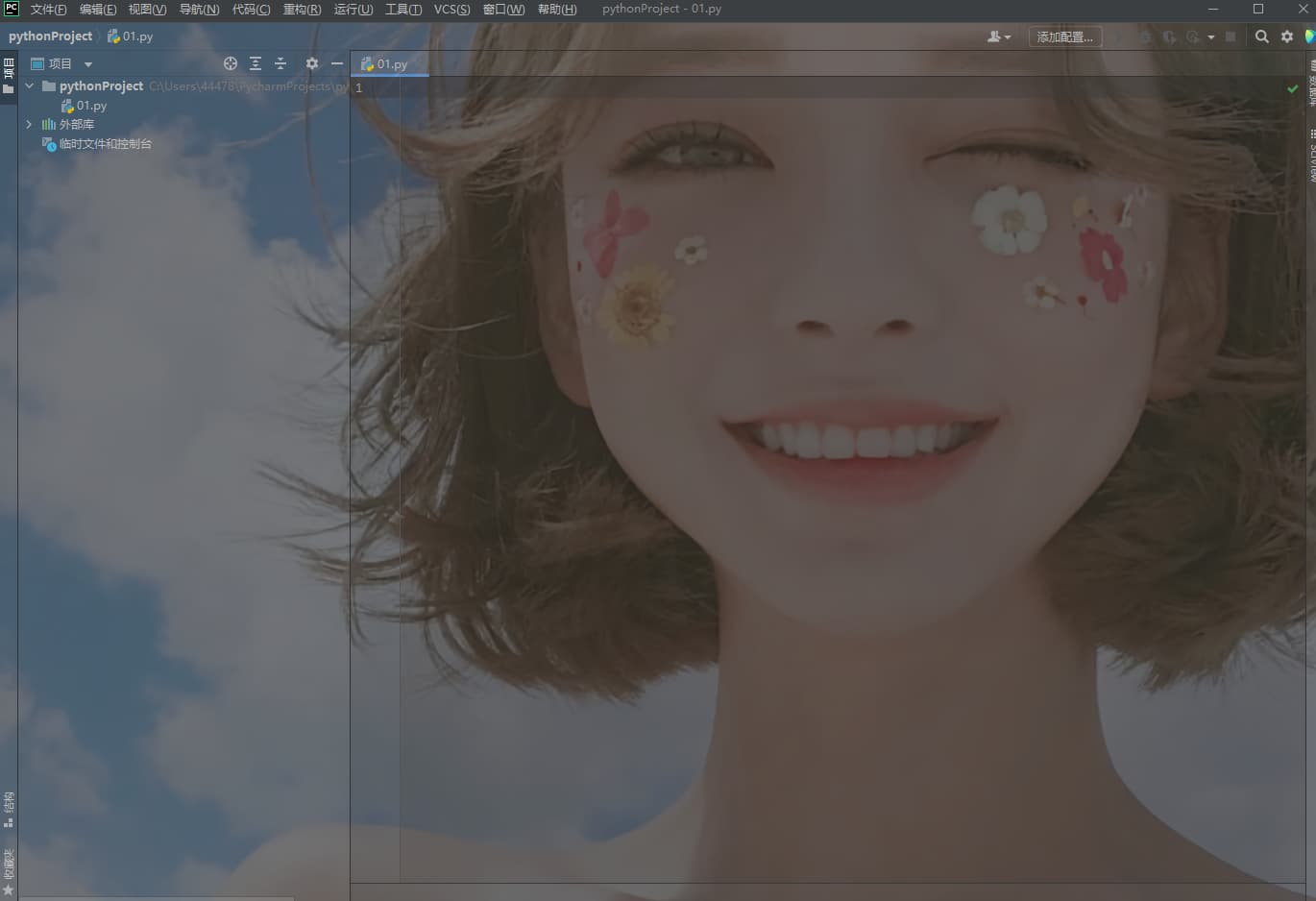
- 背景设置
- 这敲起代码都有劲呢!
- 字体也可以改,找到 Pycharm安装路径,点击【jbr】->【lib】->【fonts】文件下,把你的 .ttf 字体文件粘贴过去即可
安装外部库
- 打开电脑【cmd】安装即可
- 但是这种安装外部库一般都很慢,因为站点是在国外的,所以可以通过国内的镜像源站点来下载,速度杠杠的!
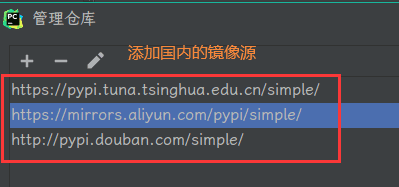
清华镜像:https://pypi.tuna.tsinghua.edu.cn/simple/
豆瓣镜像:http://pypi.douban.com/simple/
阿里云:https://mirrors.aliyun.com/pypi/simple/
命令格式
pip install 库名 -i 镜像地址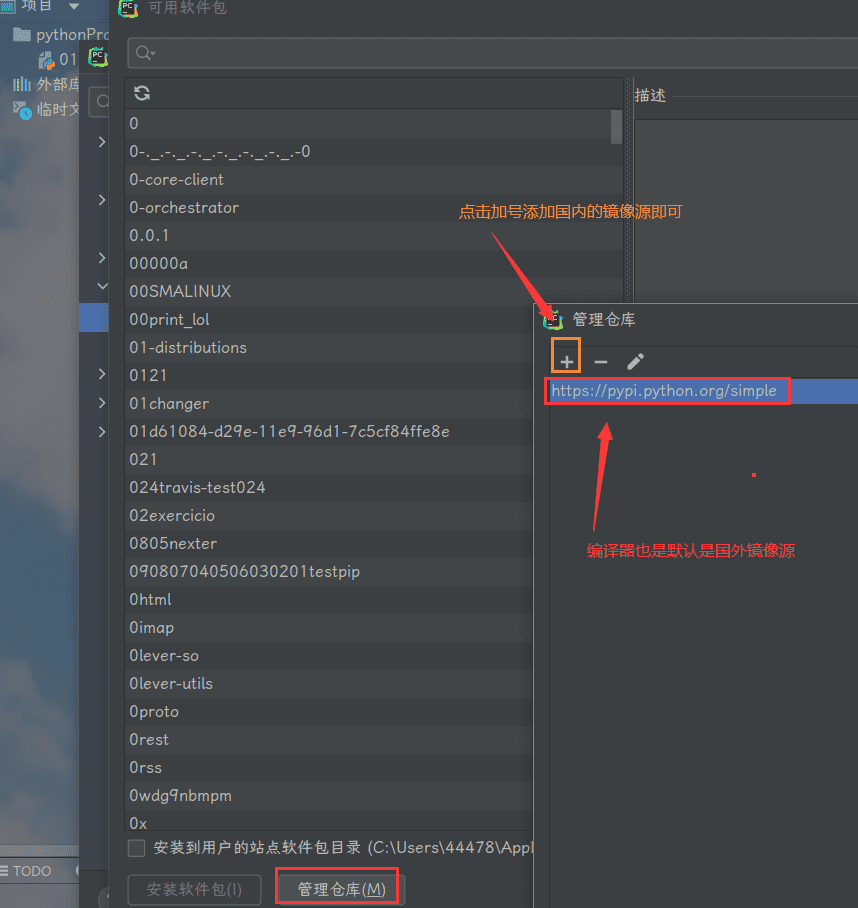
CubeIDE
安装与汉化
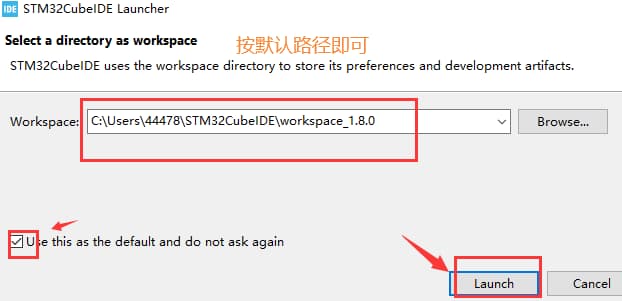
- 首先到 ST 官网下载 CubelDE ,下载地址:STM32CubeIDE,版本的话可以看自己需求,我的话选择最新版(目前是1.9.0)的前一个版本 1.8.0,点击下载后会弹出来需要填写个人信息如实填写即可(注意:邮箱一定要如实填写,推荐QQ邮箱),填写完成提交后会弹出“注册成功”的字样,并且官方把下载链接发送到你邮箱,这时候登陆QQ邮箱点击即可跳转回官方,然后等待片刻安装包就会弹出来,安装即可(注意:安装在没有中文的路径,不然会安装不了!!)
- 安装完解压即可然后双击软件开始安装(安装过程一般不需要改一直点下一步即可)
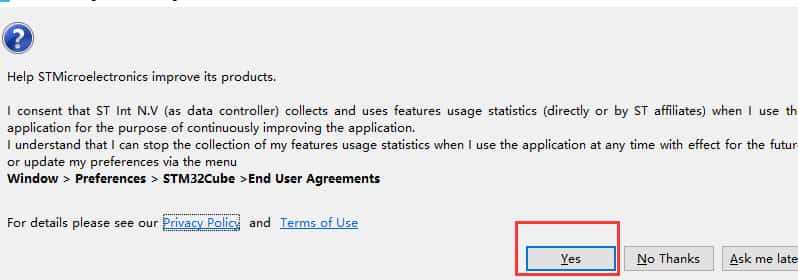
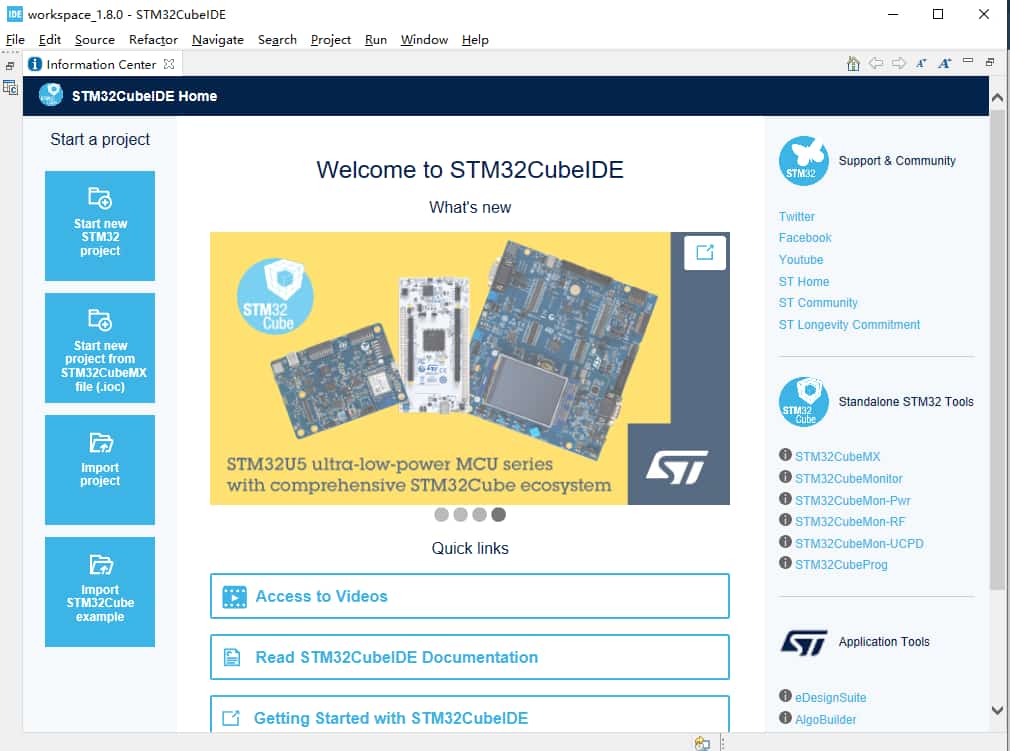
- 安装完成在桌面双击打开即可
- 这样就安装好了下一步开始安装汉化补丁
- 汉化包下载地址:汉化包,点击网址进去按下面步骤即可
- 设置编码和字体
CubeMX
- 首先到官网下载:[STM32CubeMX](https://www.st.com/zh/development-tools/stm32cubemx.html# get-software)
VM安装kali
下载 kali 系统镜像文件
下载途径:
kali 官网下载(速度有点慢,毕竟服务器在国外)
清华大学的开源镜像站
中科大的开源镜像站
阿里云的开源镜像站
浙大的开源镜像站
这也是一个网站 (当前我下载的就是这个)
使用VM虚拟机安装 kali
虚拟机配置
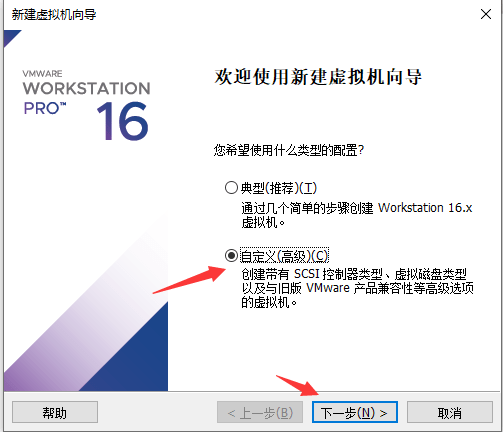
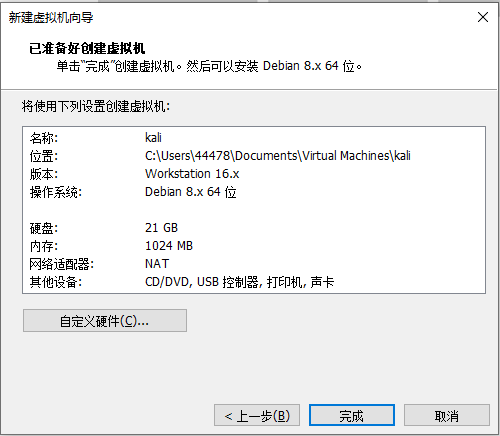
- 打开VM虚拟机,创建新的虚拟机,选中自定义安装,点击下一步
- 默认下一步
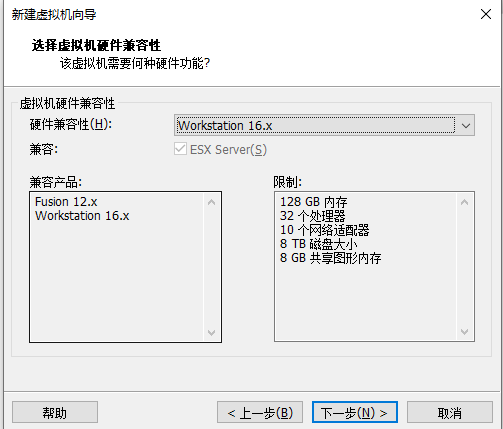
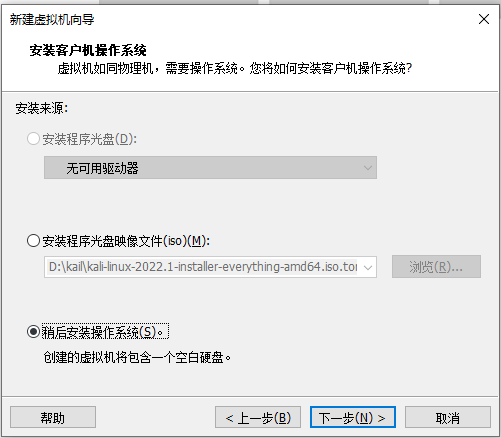
- 选择稍后安装
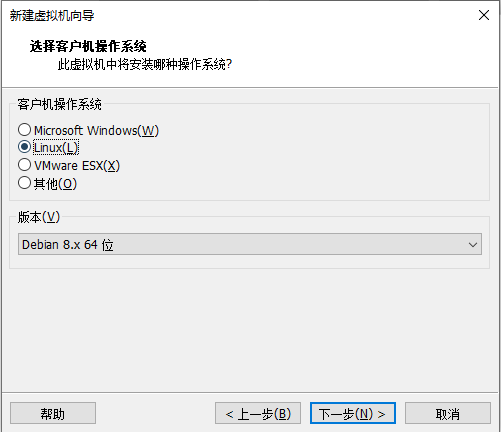
- 操作系统选择Linux,版本这里选Debian8x64
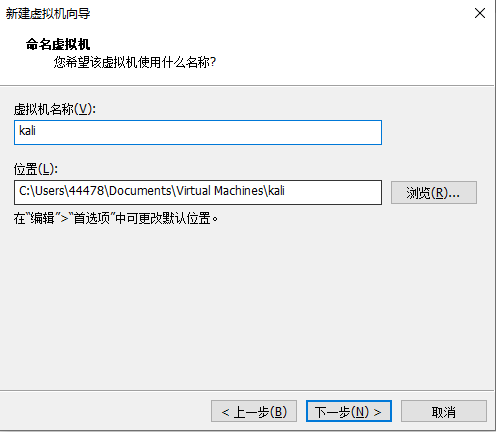
- 虚拟机命名,下一步
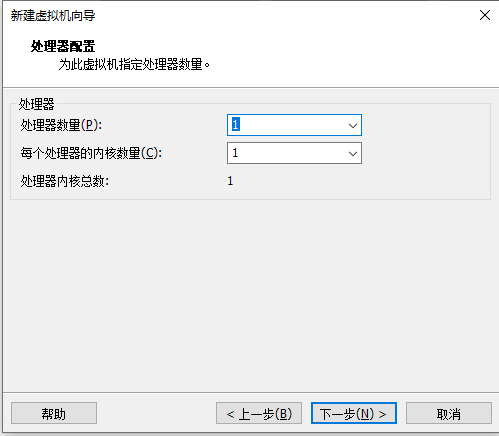
- 默认下一步
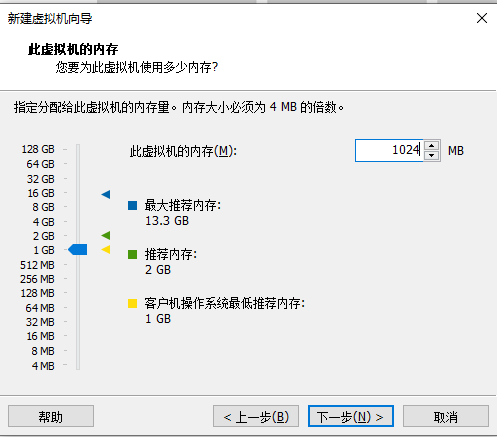
- 这里内存选择1024MB
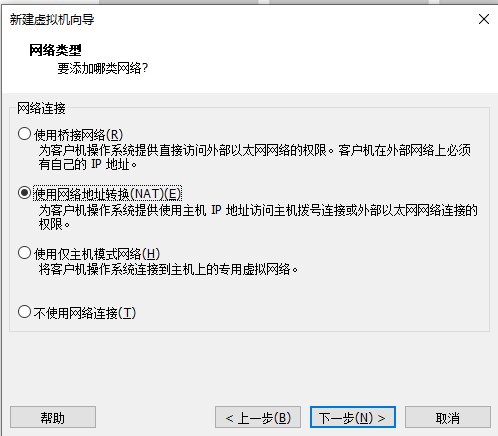
- 默认下一步
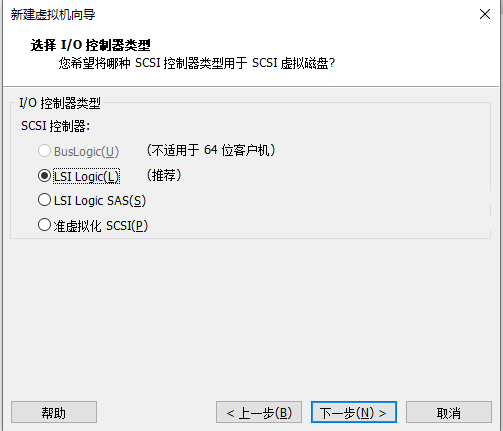
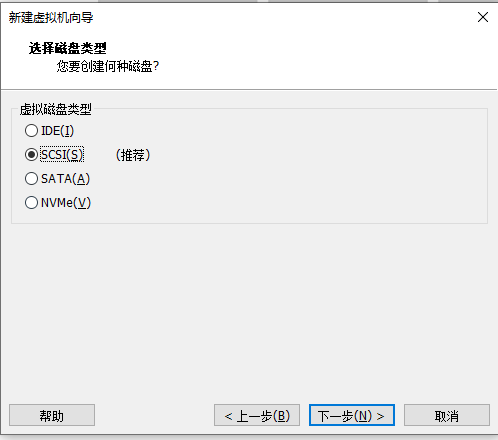
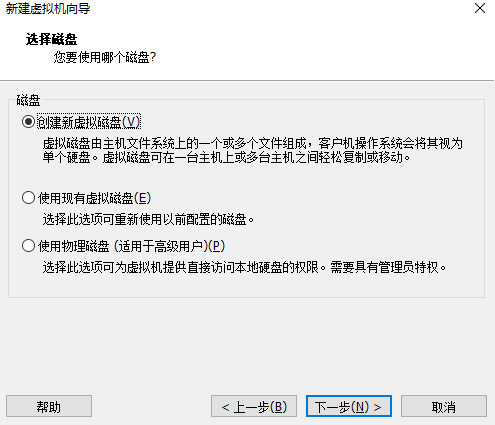
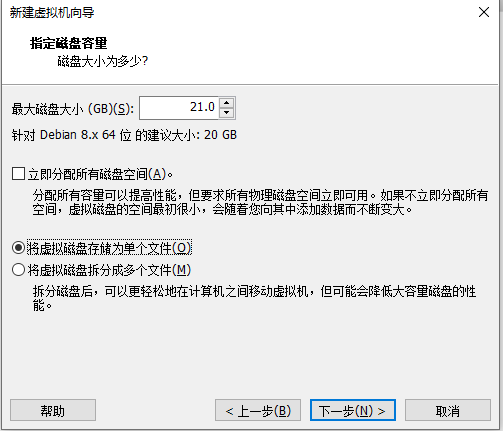
- 磁盘设置为比推荐大一些,勾选磁盘储存为单个文件
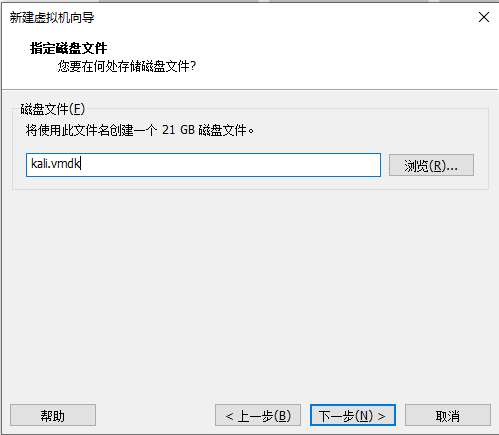
- 命名后下一步
- 点击完成
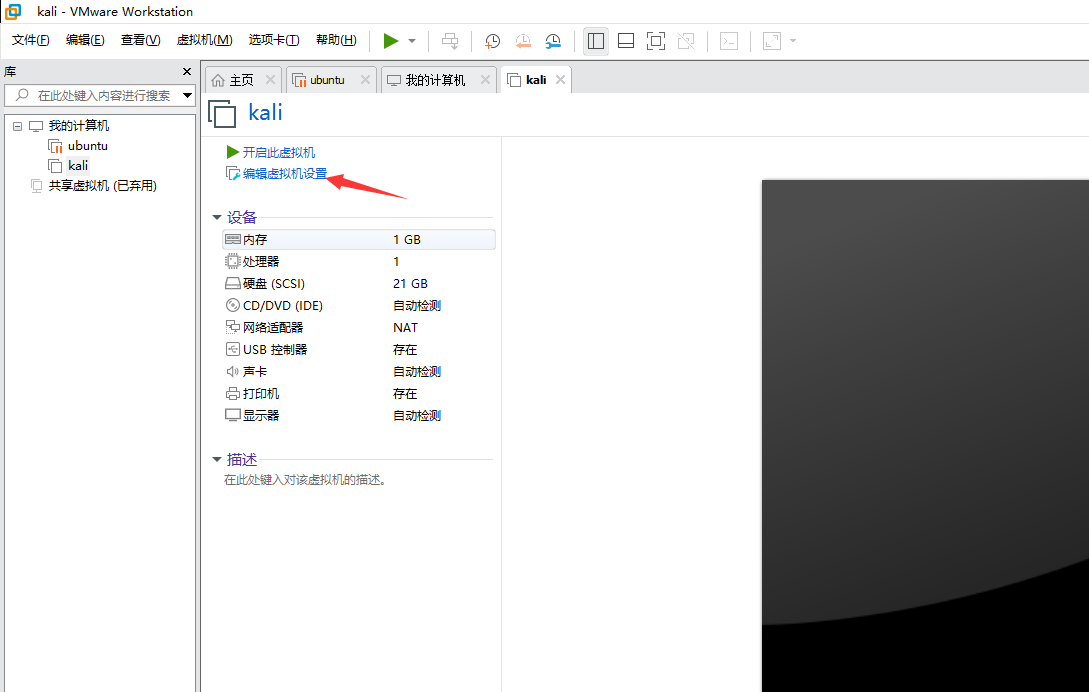
- 回到Kali页面,点击编辑虚拟机设置
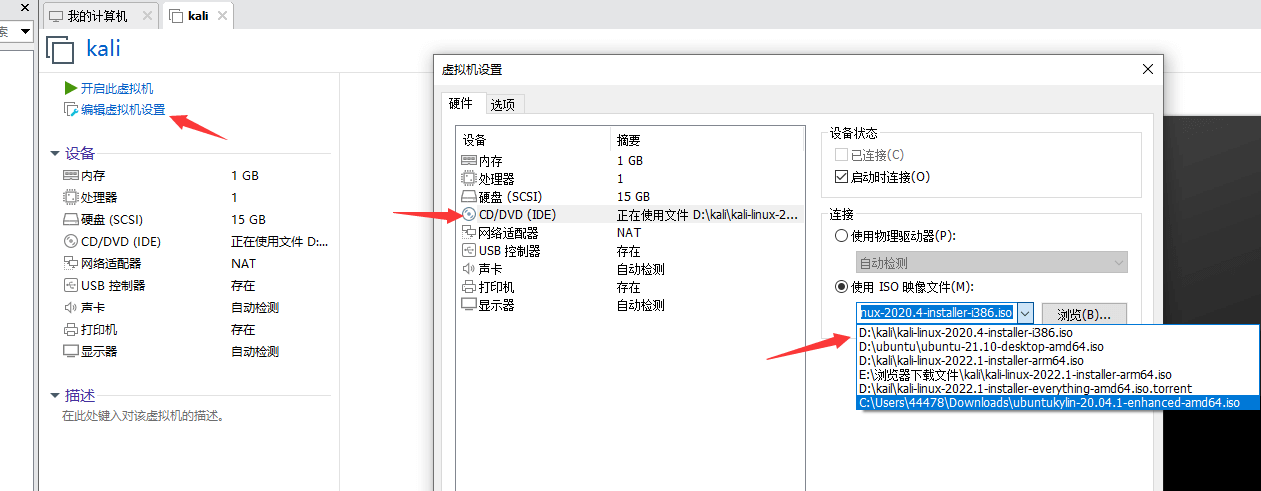
- 点击CD/DVD(IDE),将ISO文件路径导入,然后点击确定。之后点击开启虚拟机。
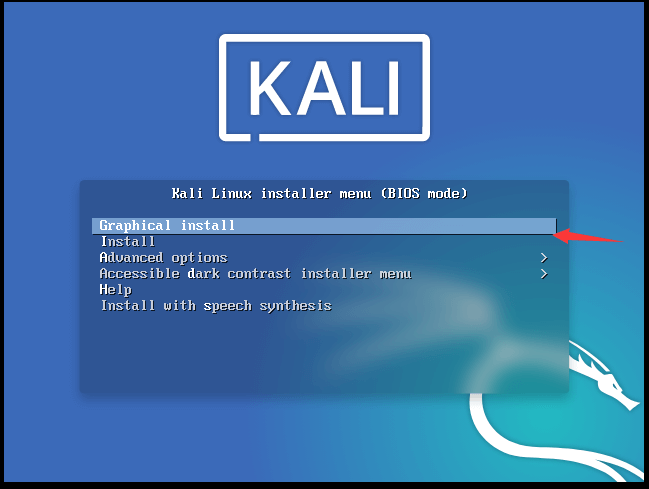
Kali 系统配置
- 开启虚拟机后,就是这个页面,第一行按回车键继续。
-
确定系统语言,这里选择中文简体。用鼠标点击继续,进行语言设置。
-
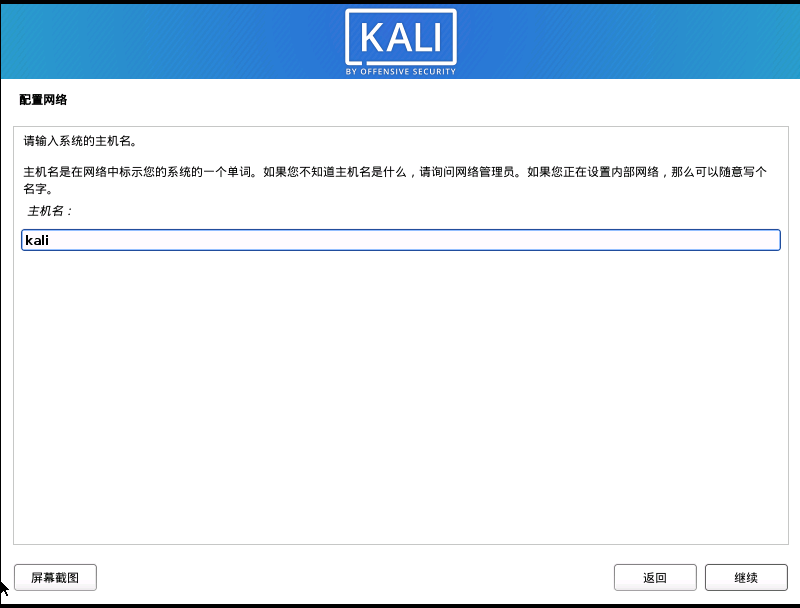
进行主机名设置。点击继续
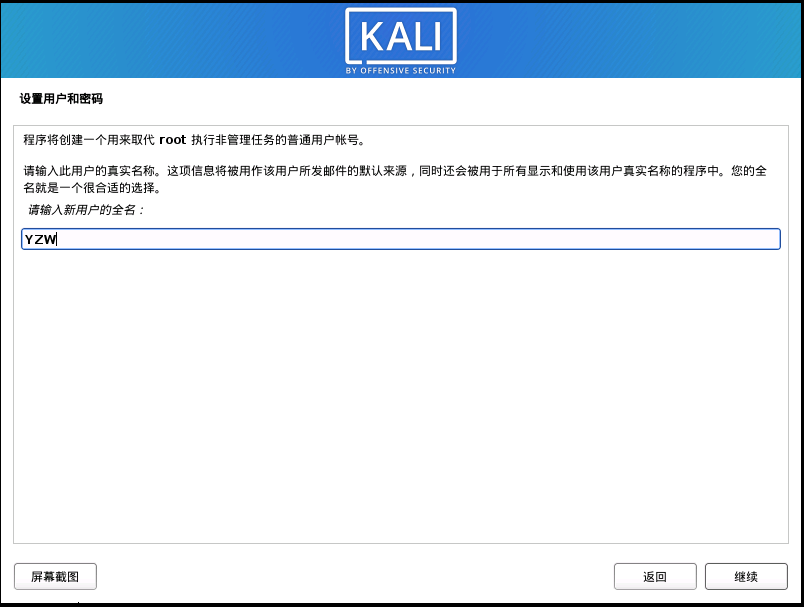
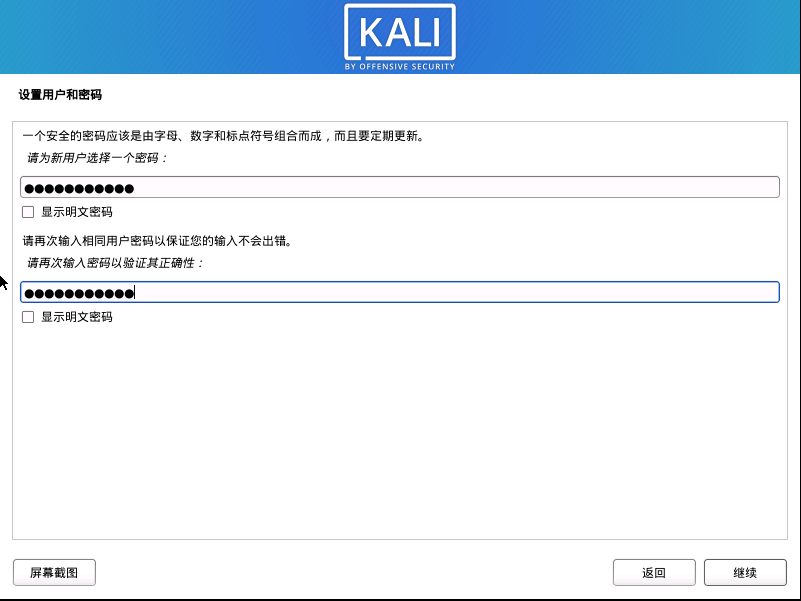
- 进行登陆的用户名和密码设置,中间有个域名可以随便设置。
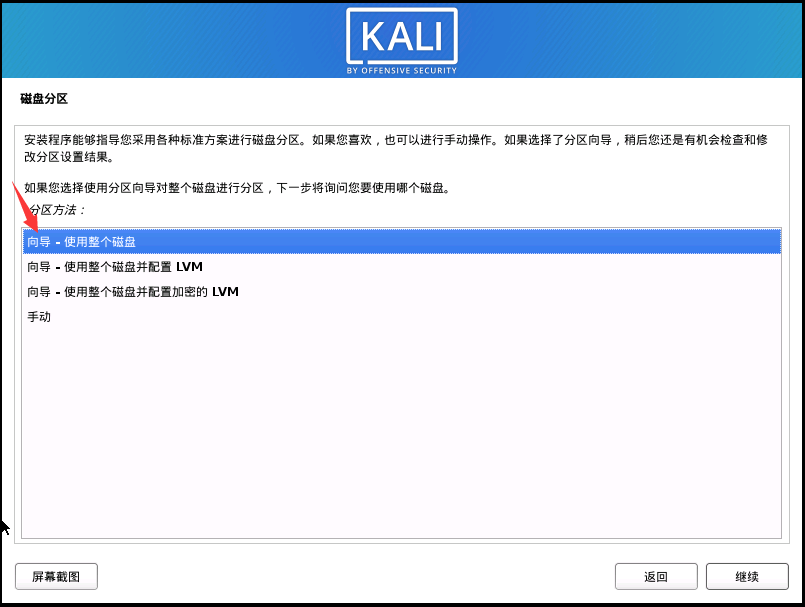
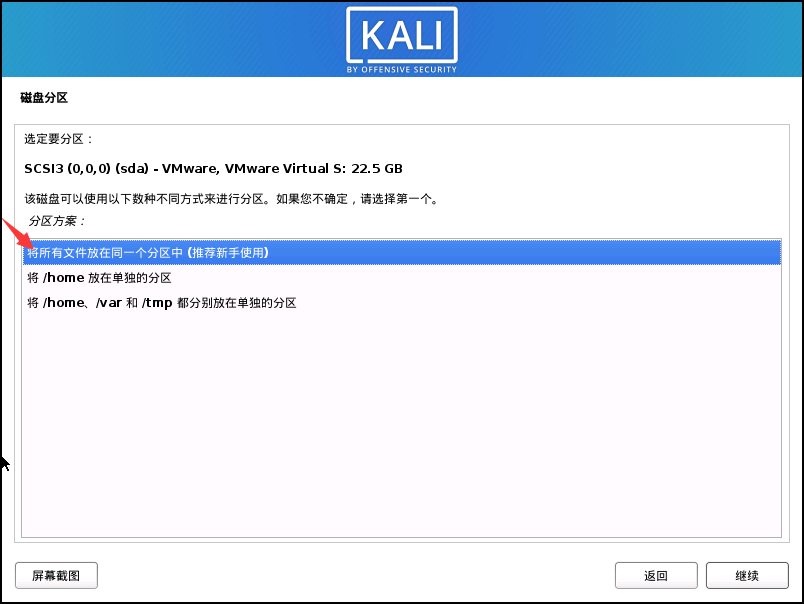
- 选择第一个,点击继续
- 默认第一个继续
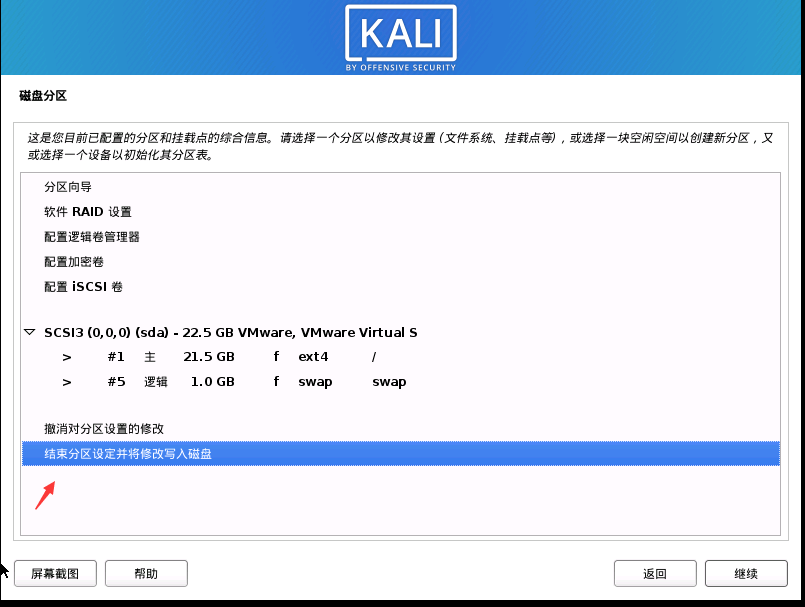
- 默认最后一个结束分区,并继续
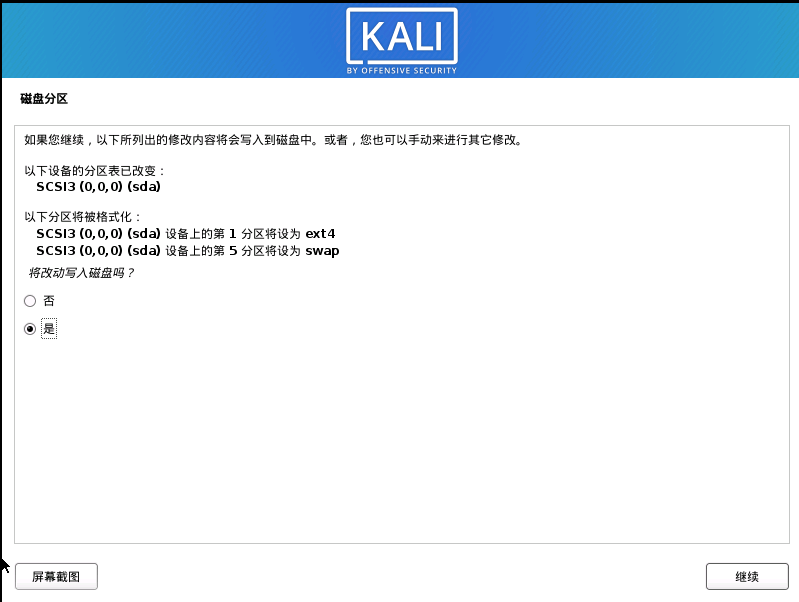
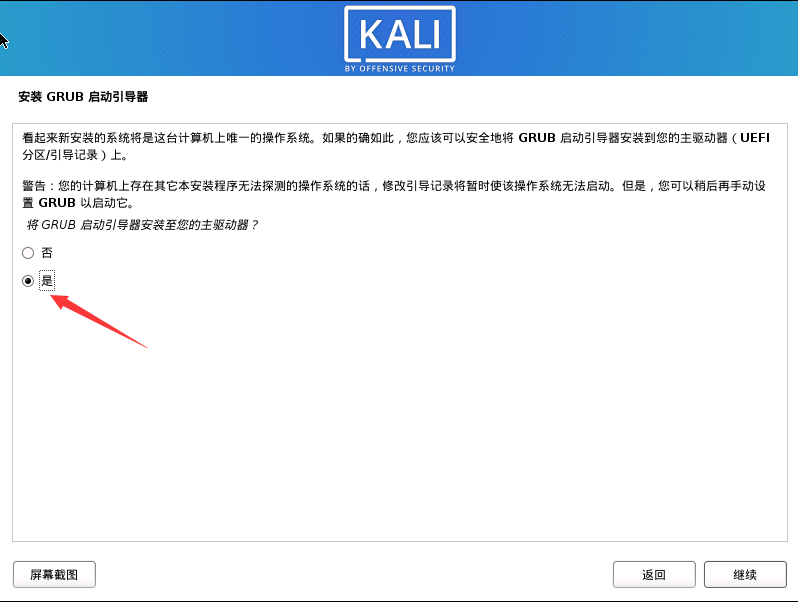
- 这里选择是,点击继续
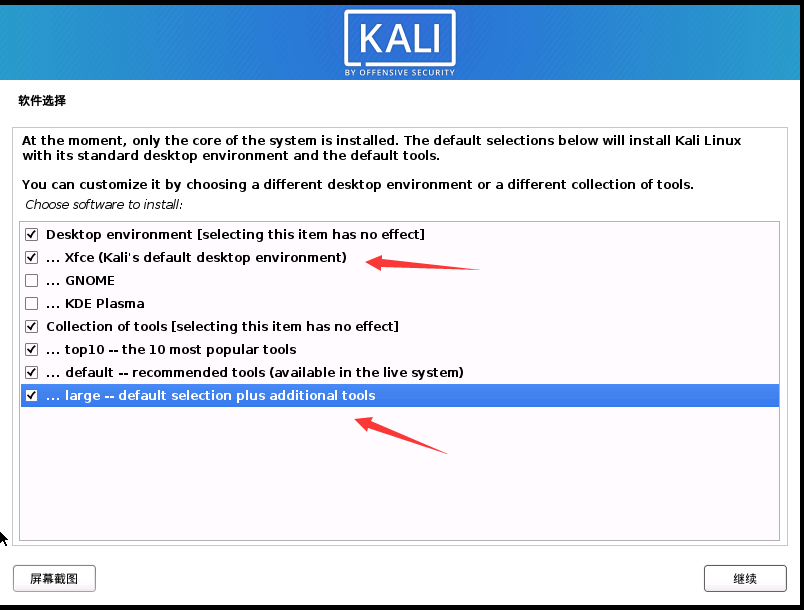
- 这里选不选都可以,选上会安装附加工具,并加长大量安装时间。(但是Xfce一定要选,我当时觉得没必要就只选了最后一个其他都没选结果进去只有黑窗口没有图形化界面,然后我又得删了重新安装…)
- 之后会进行长时间的安装,来到这个页面,选择是,点击继续
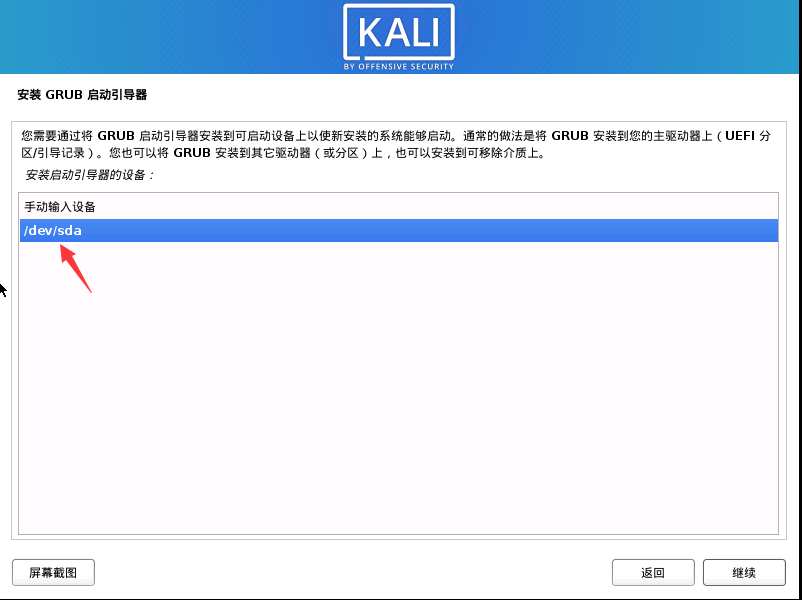
- 这里一定要选择/dev/sda,不然会安装失败
- 当出现这个页面,恭喜你安装成功,点击继续将会重启然后回车再输入用户名和密码,之后会进入系统。
与主机共享文件
修改成 root 权限
注意:一定要先做 3.1 再看 3.2 步骤 (一开始我也是做了 3.2 步骤没做这步,结果配置是配置成功了但是关机重新打开虚拟机要重新配置一遍,所以一定一定要先做这步)
- 桌面右键打开终端,输入命令,输入密码,变成 root 状态
sudo susudo -i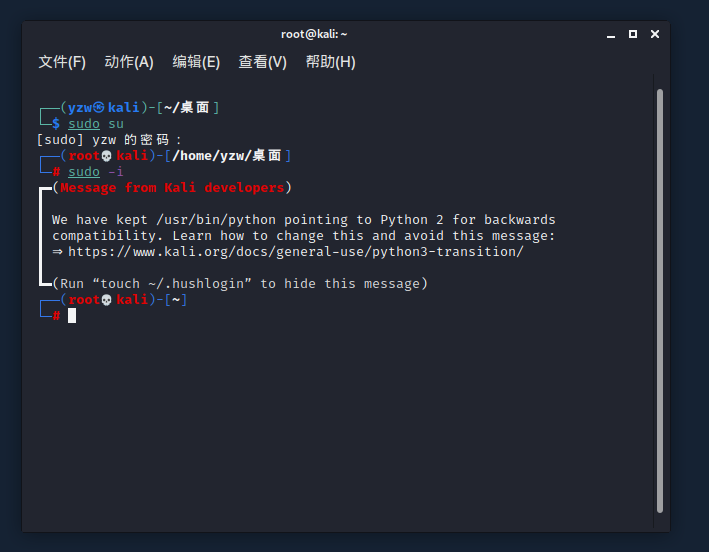
- 然后开始修改账号权限
vim /etc/passwd可以看到 root 的权限最高,我们自己的权限最低 (1000) ,root用户ID是 0 我们需要找到自己的用户名位置并且修改ID为 0,如果要修改内容我们需要用到 命令行插入模式的功能键 ‘ i ’ (键盘字母 ’ i ’ )
- 首先找到我们用户名位置,鼠标点击数字处再按键盘 ' i ,此时底下会出现 “插入” 两字便可以开始修改了
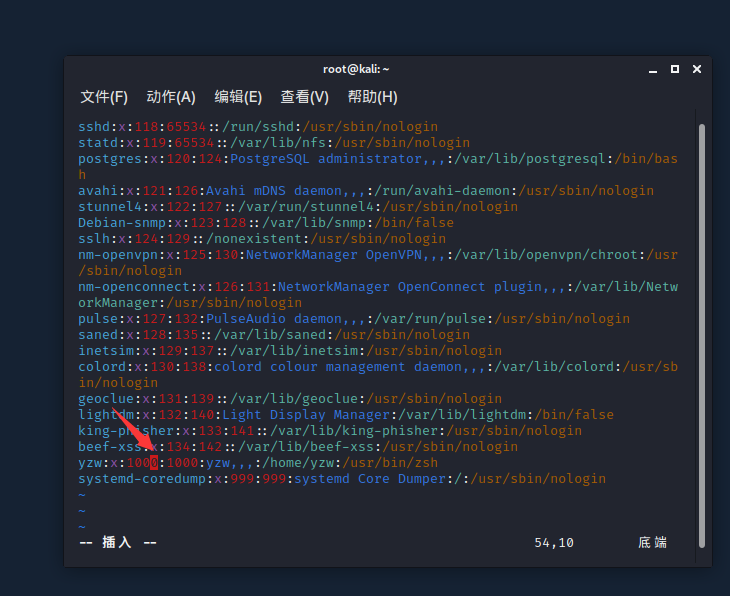
然后 键盘 Esc 退出插入模式,再快捷键 Shift+zz 保存并退出,最后输入命令重启 Kali linux 系统
reboot重启后可以看到我们已经是 root 状态了 (不用每次都输入密码了),不放心可以输入命令查看当前id
id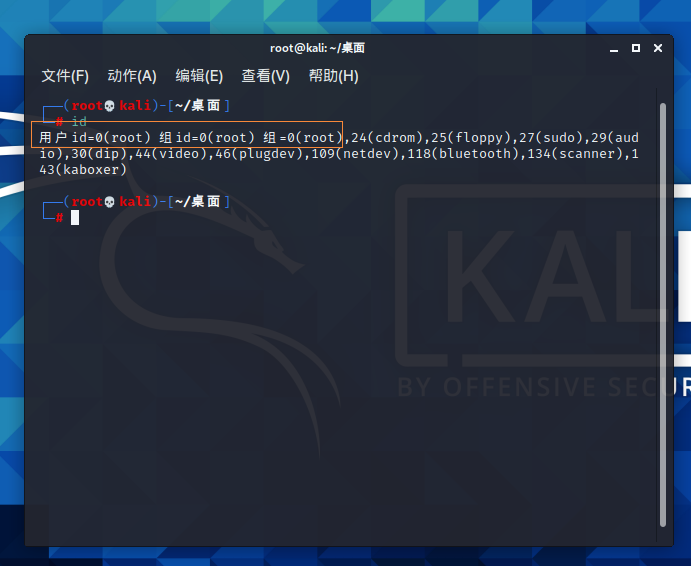
配置共享文件
点击顶部【虚拟机】,可以看到【重新安装VMware Tools】按钮是灰色的,接下来就开始安装共享文件了:
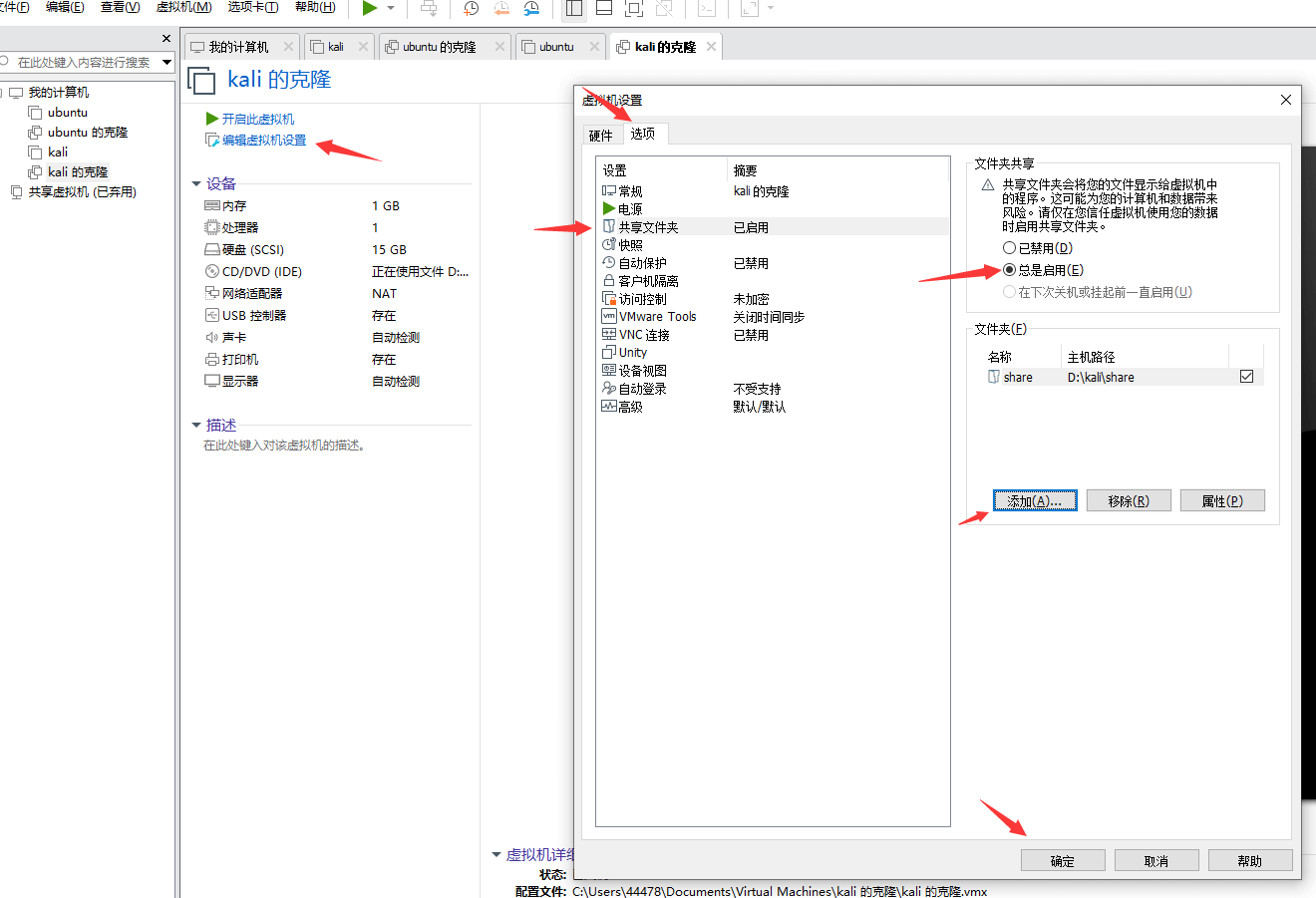
- 首先虚拟机处于关机状态,然后点击【编辑虚拟机设置】–【选项】–【共享文件夹】–【总是启动】–【添加】(提前在你主机新建一个文件夹用于共享的文件夹) --【确定】
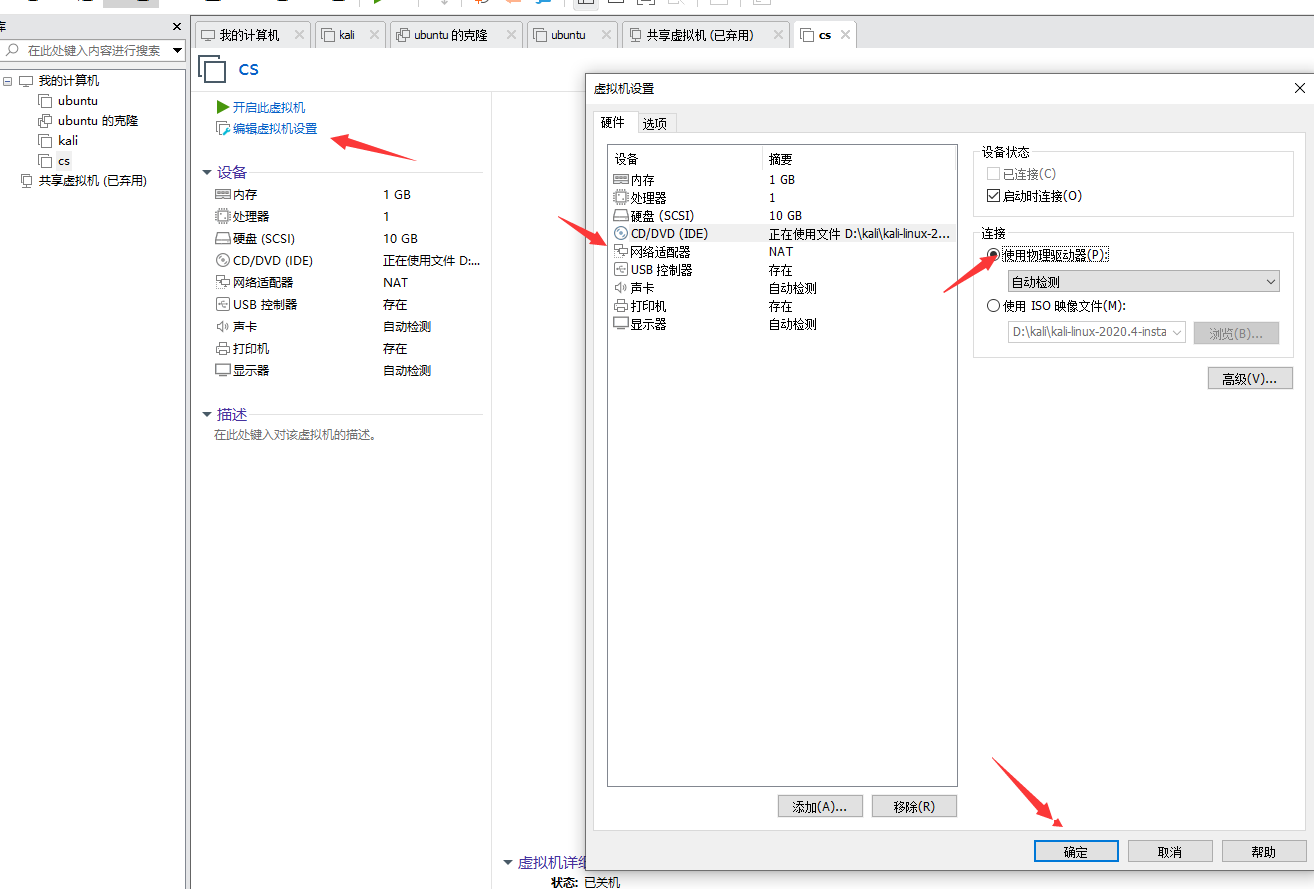
- 还是点击【编辑虚拟机设置】–【硬件】–【CD/DVD】–【使用物理驱动器】–【自动检测】–【确定】
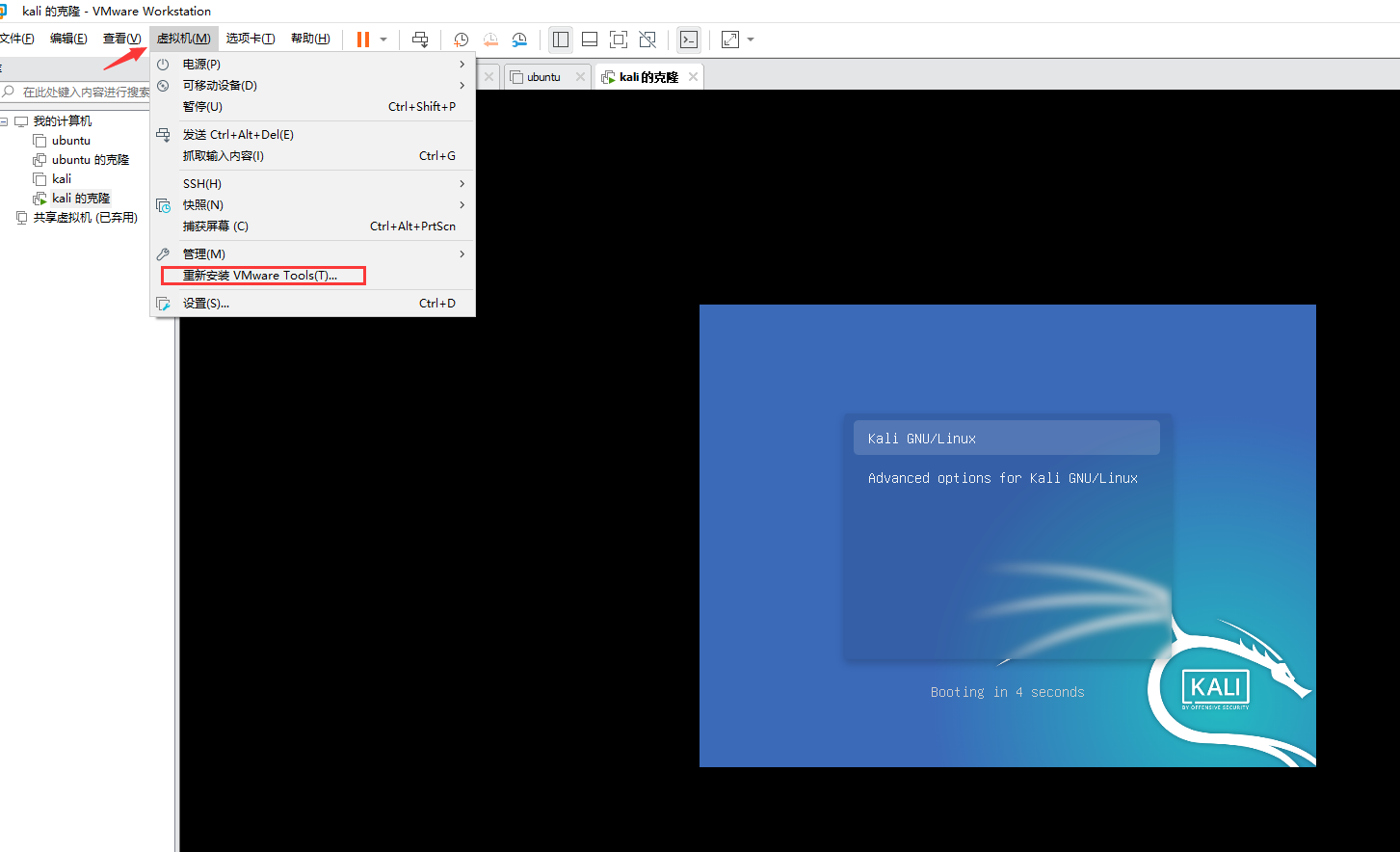
- 启动虚拟机,点击【虚拟机】,可以看到按钮【重新安装VMware Tools】现在不是灰色了可以,点击【重新安装VMware Tools】,然后正常进入系统来到桌面
- 来到桌面后,会看到一个像光盘一样的图标,并且名字是“VMware Tools”,点击它,进去后会看到一个后缀是 .gz 的文件,然后把它拖到桌面并解压
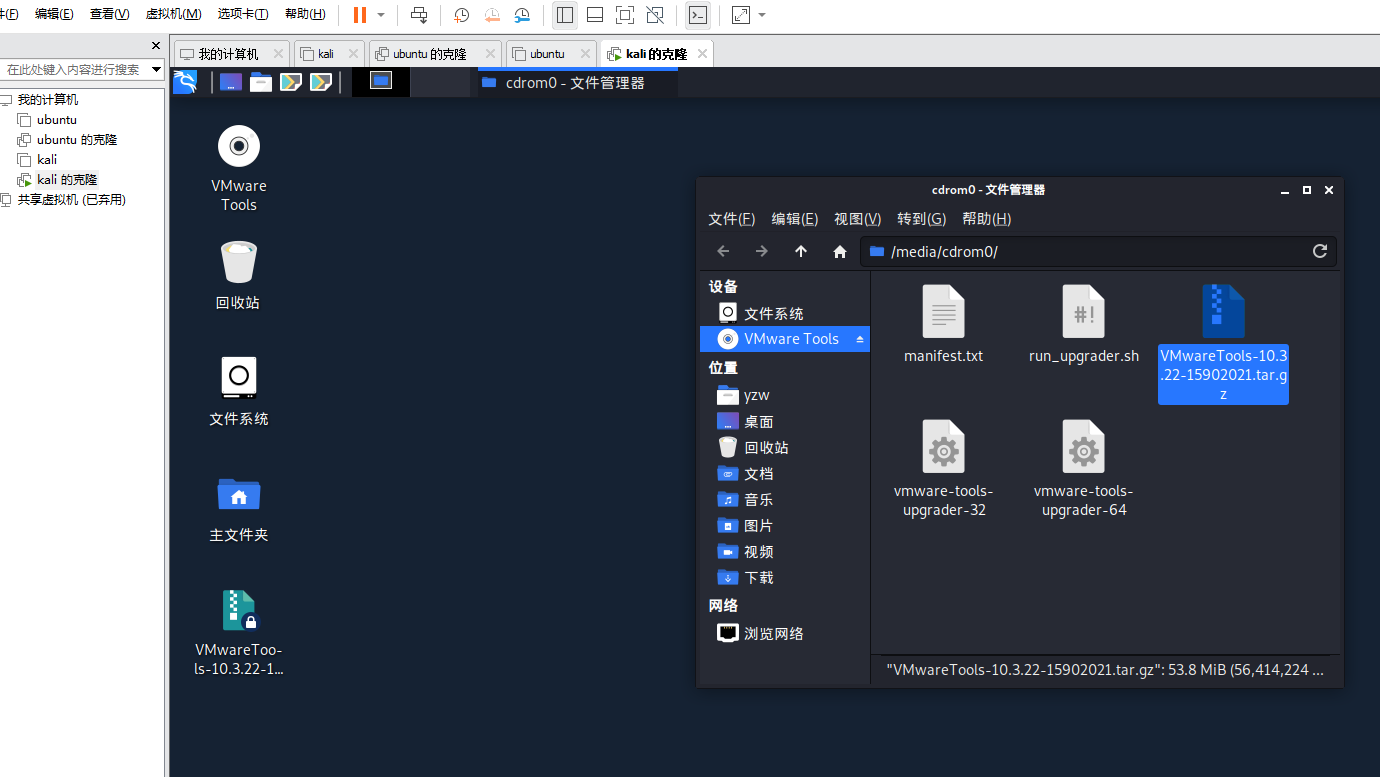
- 解压完后接着就右键桌面打开终端,开始输入命令:
① 直接复制这段代码回车,创建目录,为后面安装tools铺垫 (可以看到我图片多了一条重复的 ’ /etc/rc/.d/rc0.d ’ 这个不要紧复制代码过去回车就行了不用修改任何地方)
# sudo mkdir -p /etc/rc.d/rc0.d
# sudo mkdir -p /etc/rc.d/rc1.d
# sudo mkdir -p /etc/rc.d/rc2.d
# sudo mkdir -p /etc/rc.d/rc3.d
# sudo mkdir -p /etc/rc.d/rc4.d
# sudo mkdir -p /etc/rc.d/rc5.d
# sudo mkdir -p /etc/rc.d/rc6.d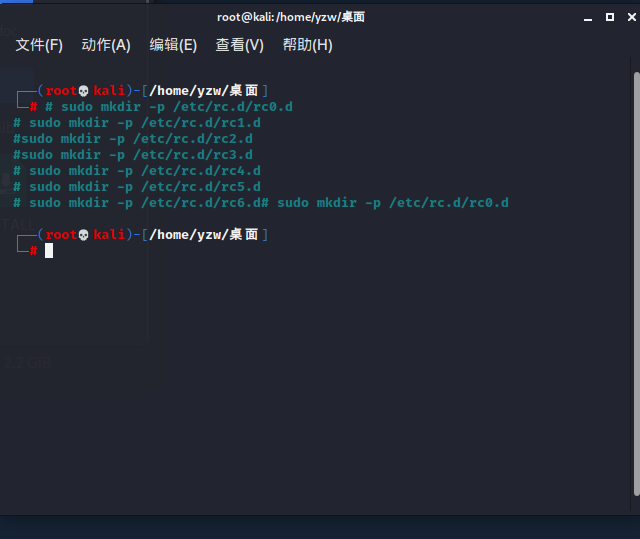
② 接着打开桌面那个刚刚 “.gz” 文件解压出来的文件,看看里面有没有 “.pl” 文件(有代表你离成功又进一步了!),然后复制顶部的路径到终端上面粘贴并且回车
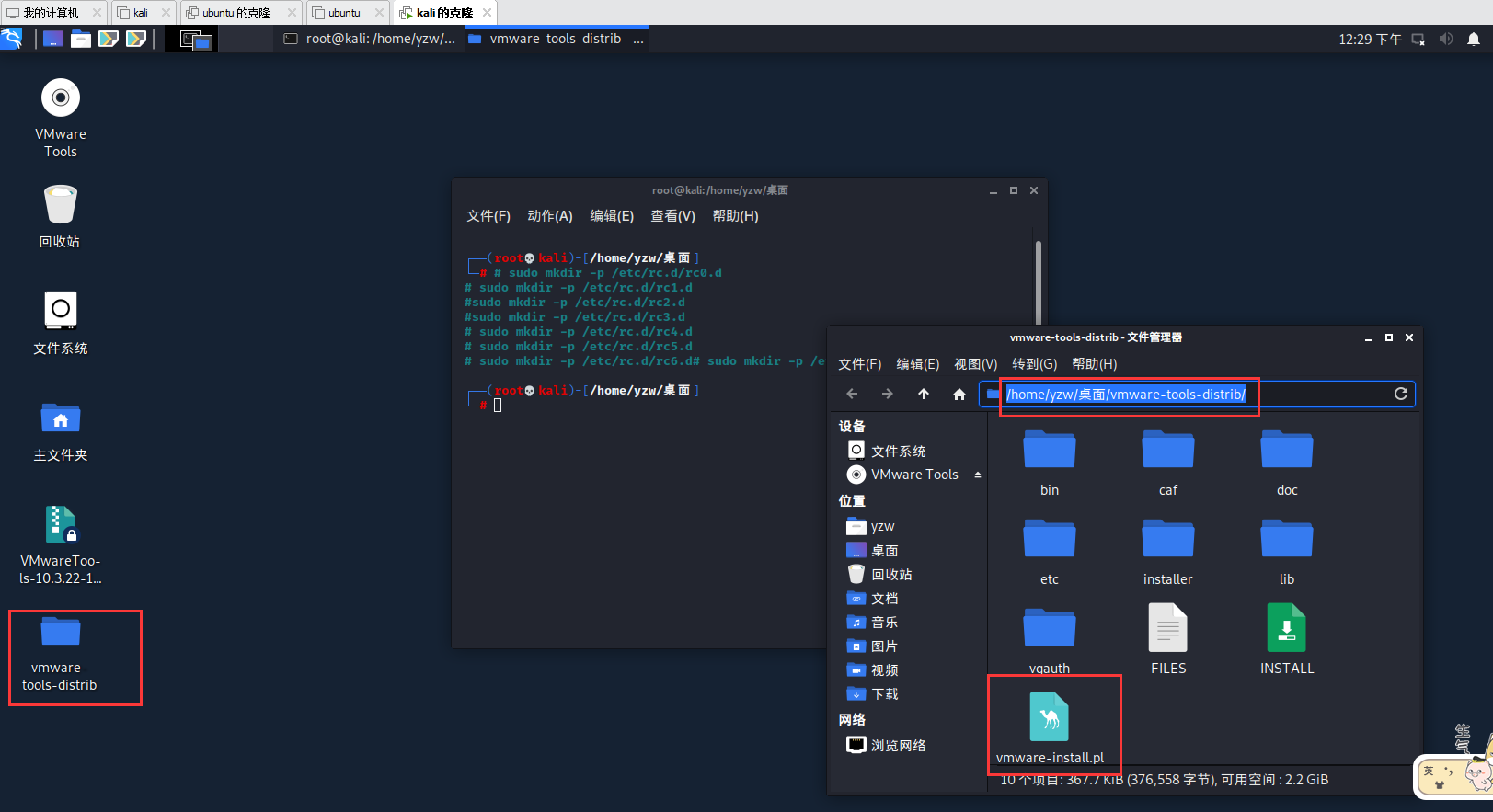
③ 接着就复制这段代码过去粘贴并且回车 (意思是运行这个文件),然后终端开始有反应有代码在动了然后你只需按回车就行,其他上面都不需要做…
./vmware-install.pl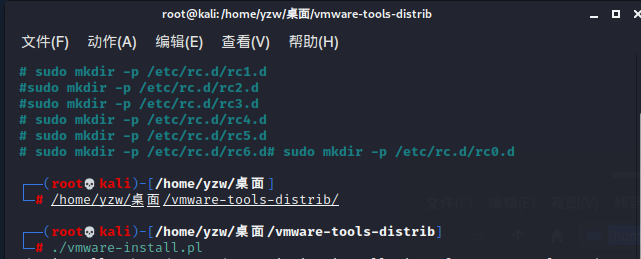
④ 看到这个这个界面代表 tools 安装成功了!!!
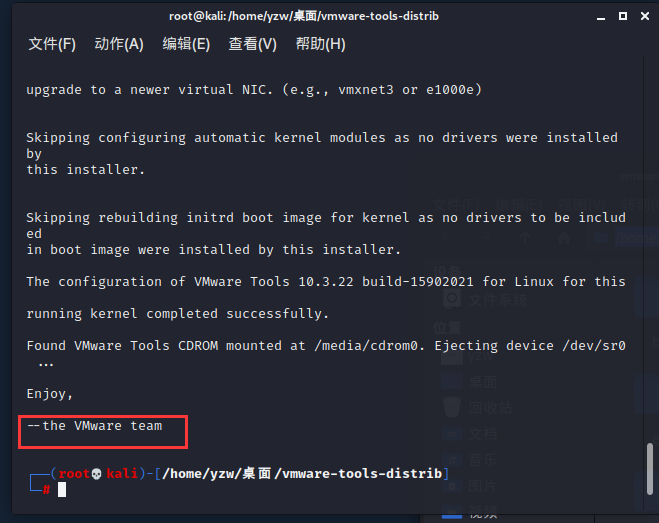
⑤ 接着输入这条命令 (意思是查看共享目录),回车发现这个不就是之前在VM上添加的文件名吗,没错,就是它。。如果你发现不是那就凉凉了,得看看是不是之前步骤错了
vmware-hgfsclient⑥ 接着又输入这条命令 (意思是新建文件夹),××× 就是你的文件名,需要跟共享文件的名字保持一致,否则可能后面会有错
mkdir /mnt/hgfs/×××/⑦ 接着再输入命令 (意思是创建共享文件夹) ,到这就完成了 (记得把 ‘×××’ 换成你共享文件名)
/usr/bin/vmhgfs-fuse .host:/ /mnt/hgfs/×××/ -o subtype=vmhgfs-fuse,allow_other⑧ 设置,使每次开机自动挂载共享文件夹 (这步一定要做,不做下次开机进来又得从头配置,嘻嘻),文件 /etc/fstab 的末尾添加多一行 (如果你不把 3.1 步骤做了到这步你会发现修改了保存不了,因为你没权限)
添加到末尾然后保存 (记得把 ‘×××’ 换成你共享文件名):
.host:/××× /mnt/hgfs/××× fuse.vmhgfs-fuse allow_other 0 0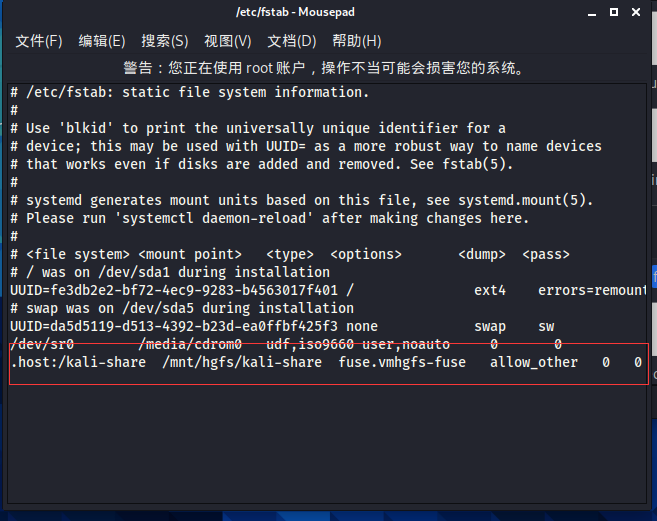
vmware-hgfsclient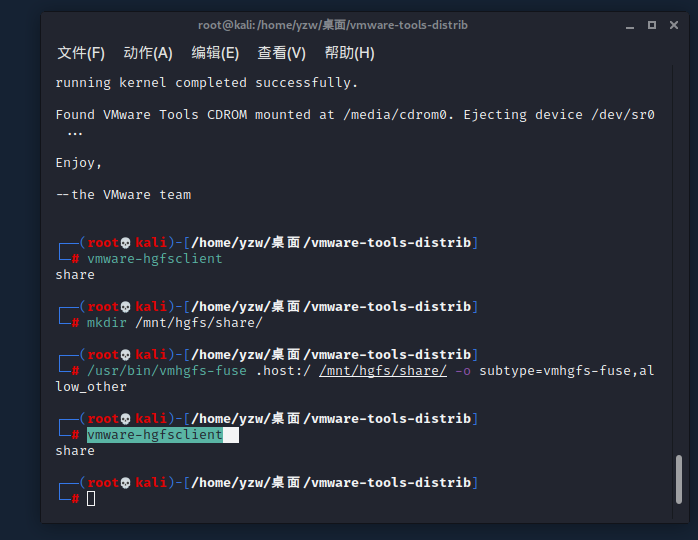
现在可以在你主机传东西到共享文件夹里了,我在Win往里面放张图片做测试
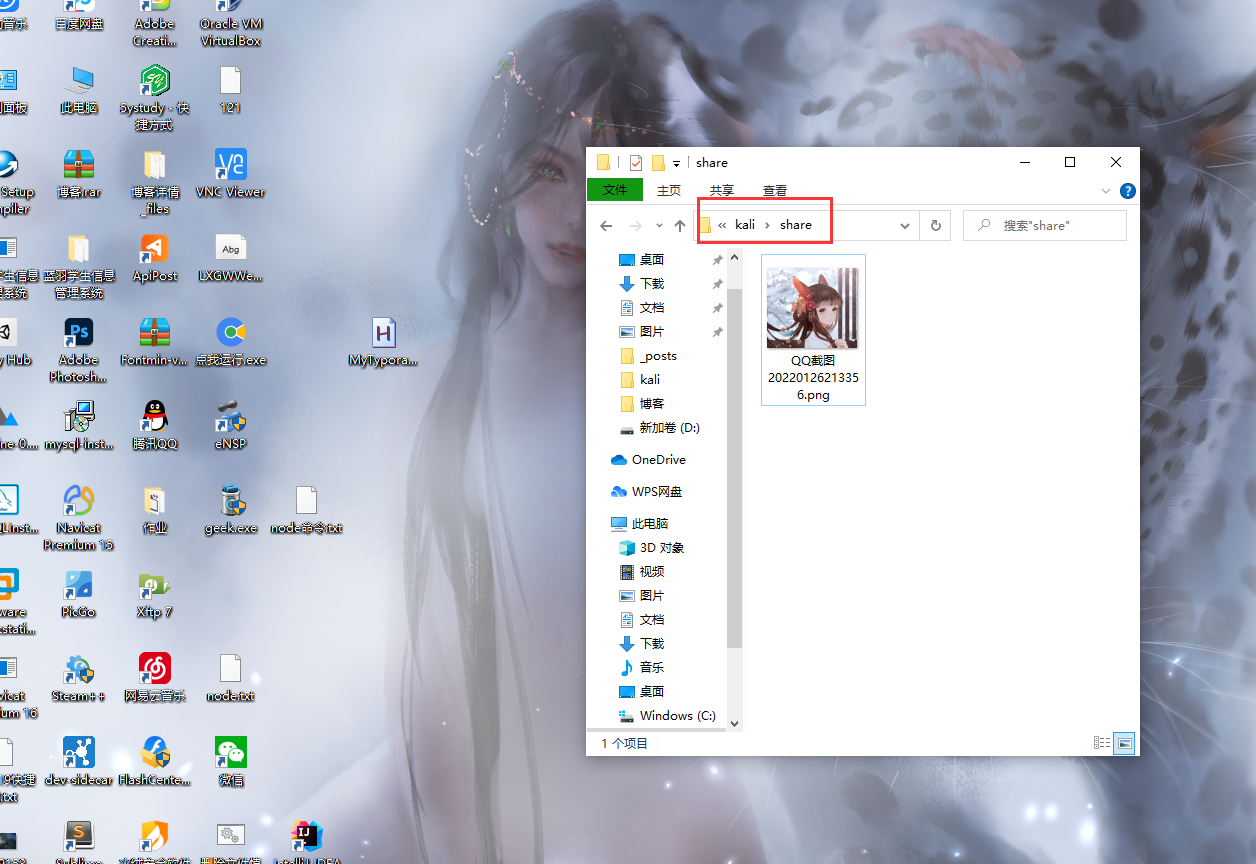
回到虚拟机点击【文件系统】-- 找到【mnt】文件夹,一直点就看到Win刚刚放的图片了…
设置网络
现在万事俱备只差网络了 (没网络可活不了呀,做啥都不方便…),前提是你用 kali 打开浏览器看看能不能访问或者 ping 一下 baidu.com ,如果不能则跟我一起做下面步骤 (网络没问题可以不用看)
- 点击【编辑】–【虚拟网络编辑器】
然后再点击【虚拟机】–【设置】
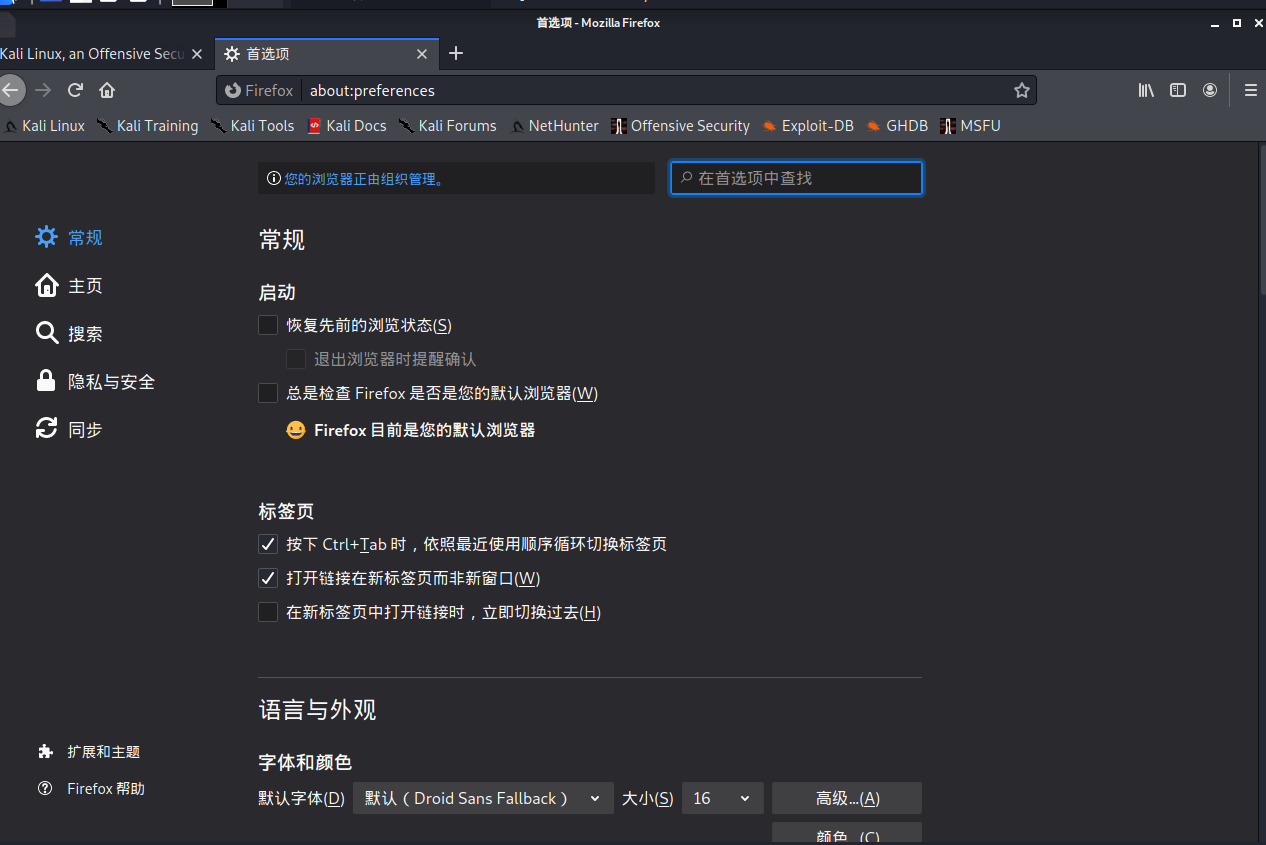
- 现在网络就可以了,然后打开浏览器试试吧,浏览器设置中文的步骤:
由于我之前就设置了所以我这会显示有
然后重新进入就看到已经是中文了
安装PuTTY
没什么需要注意,需要 勾选Add shortcut to PuTTY on the Desktop选项,然后点击Install 即可
附1-PicGo上传图片问题
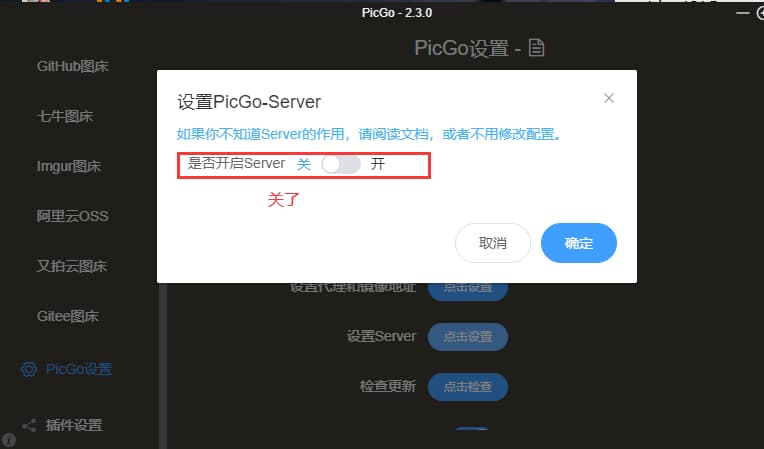
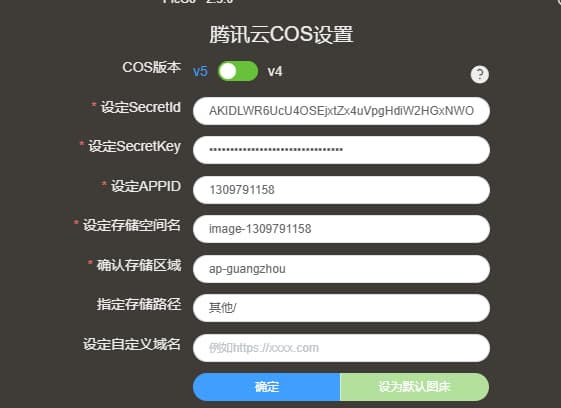
- 需要把
火绒关了!!! 设置->代理->手动设置代理,选上- 打开
DevSidecar-给开发者的边车辅助工具软件
附2-vs code 踩坑合集
- 编译器编码与生成EXE编码不一致
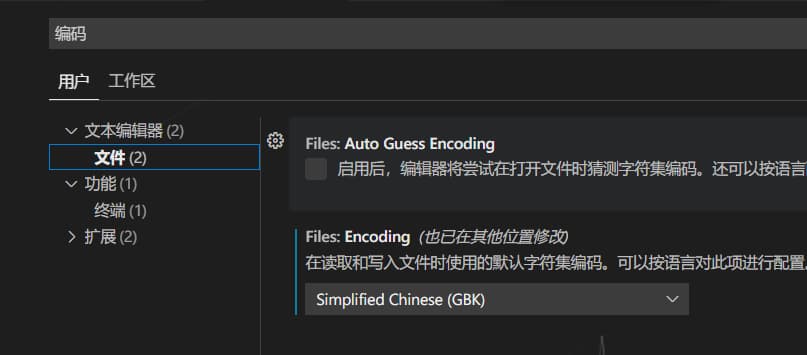
今天用vscode打开我的一个旧项目发现代码显示中文正常,点开生成的exe文件里面中文全是乱码,我通过查看控制台属性发现是UTF-8,而我编译器是 utf-8带bom,通过网上查找许多教程终于搞好了:
首先是
.cpp文件需要点击下方的编码–>通过编码重新打开(选择Simplified Chinese (GBK)–>如果这时候代码变乱码只需 CTRL+z回退一下就正常了)接着点击
设置-->搜索编码即可(设置成Simplified Chinese (GBK))
然后打开
设置-->右上角打开json
添加下面的即可:
"[cpp]": {
     "files.encoding": "gbk"
 },
 "[c]": {
     "files.encoding": "gbk"
 },
重新运行即可
- 多文档编程需要注意
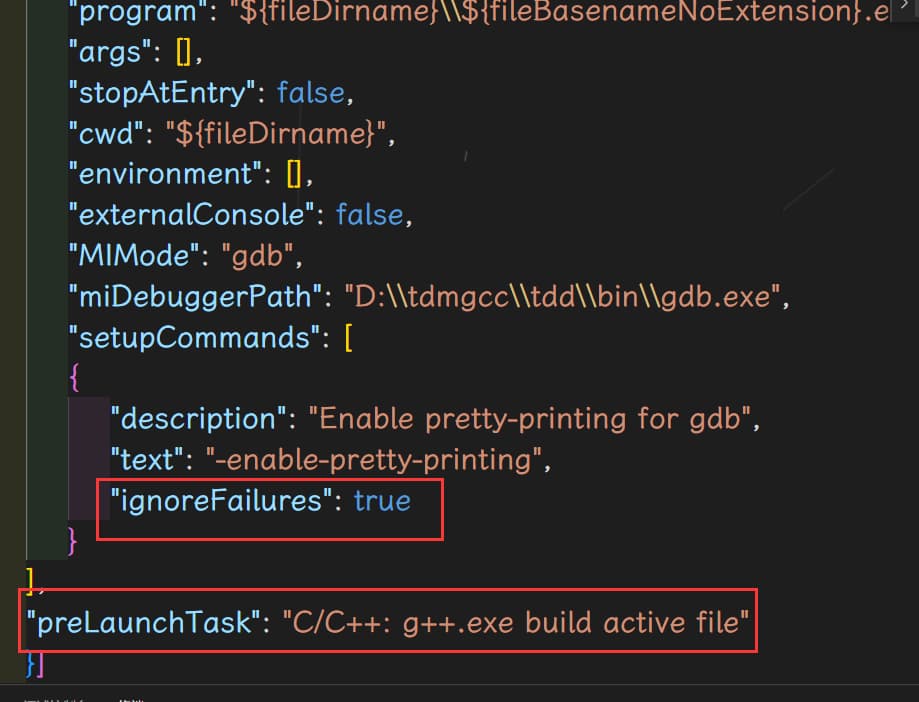
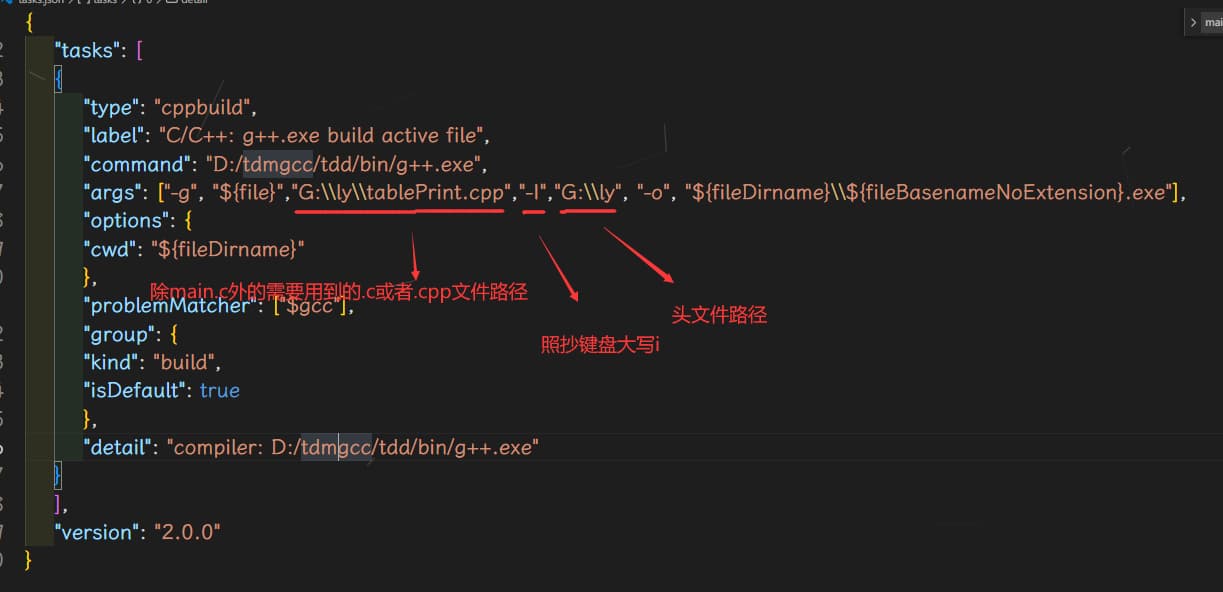
在 vscode 多文档时是跟 vs2019不一样的,它不是在设置里添加路径,是到
.vscode目录下的launch.json和tasks.json里改
这样直接运行
main.cpp即可生成的exe不用删除它会实时更新
- printf输出空白乱码
需要把工程编码改成UTF-8然后撤销一下即可
- 打开vscode右下角弹出
Code安装似乎损坏,请重新安装,原因是因为安装了background插件导致的它可能会修改配置,解决方法:
- 卸载这个插件
- 安装
Fix VSCode Checksums插件,然后CTRL+SHIFT+P打开命令面板,输入
Fix Checksums: Apply并且点击回车,然后右下角会弹出 Checksums applied. Please restart VSCode to see effect 提示,此时重启vscode即可成功
附3-xShell问题
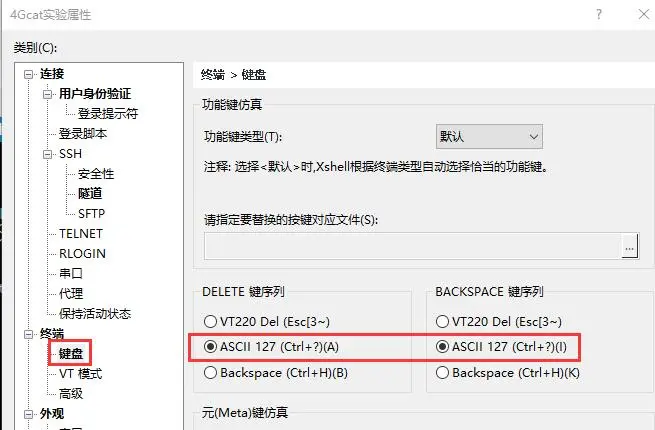
回退键不能用,可以点击【文件】-> 【当前会话属性】,修改即可
附4-VS2022
构建txt出现下面提示:
配置“Debug|Win32”的 Designtime 生成失败。IntelliSense 可能不可用...解决方法:
打开vs 2022(在开始那找到vs2022文件夹下即可) 开发人员命令提示符。运行 set TRACEDESIGNTIME = true,然后运行 devenv 重启vs就好了