AD学习笔记
前言
软件
智能车4层板
Altium Designer 20 19(入门到精通全38集)四层板智能车PCB设计视频教程
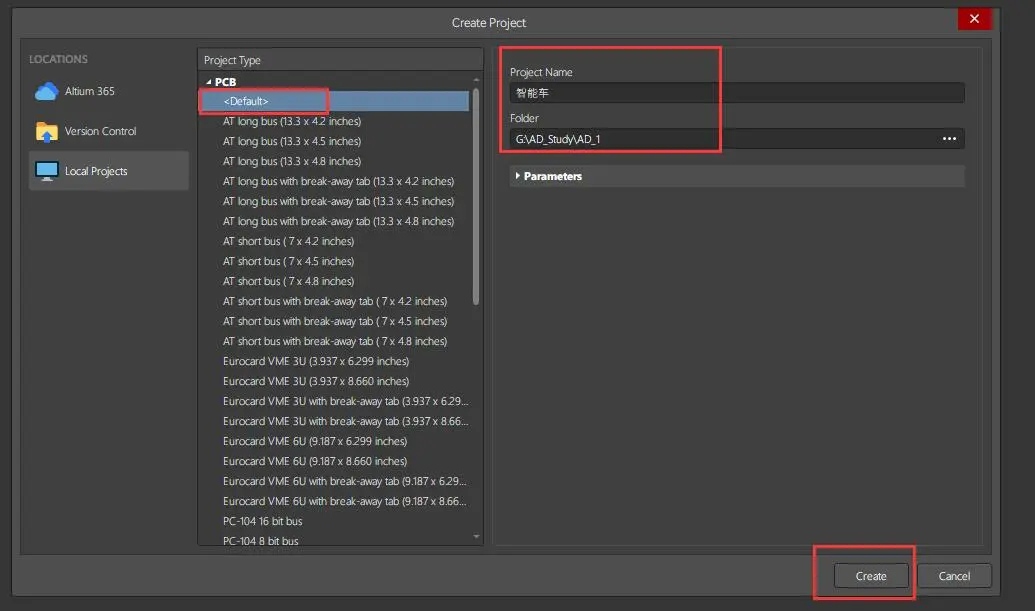
新建工程
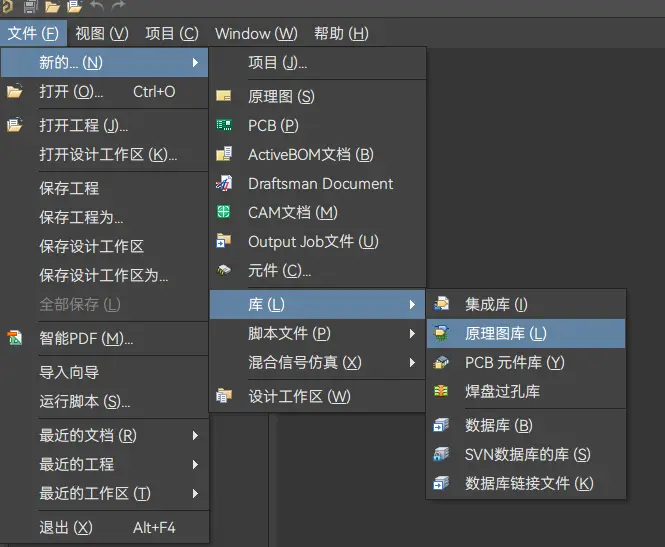
然后新建原理图库,CTRL+S保存
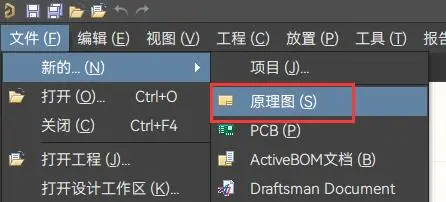
新建原理图,保存
新建PCB元件库,保存
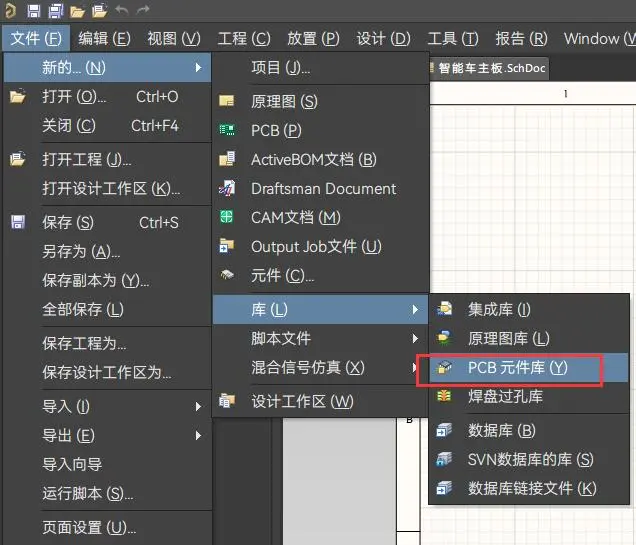
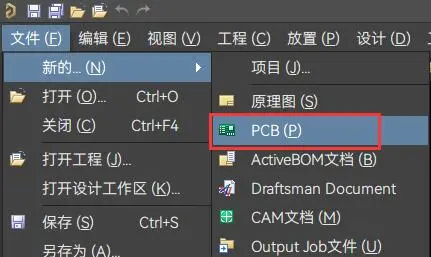
新建PCB,保存
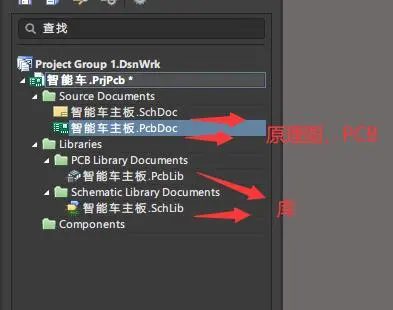
创建完是这样的
元件库介绍以及电阻容模型创建
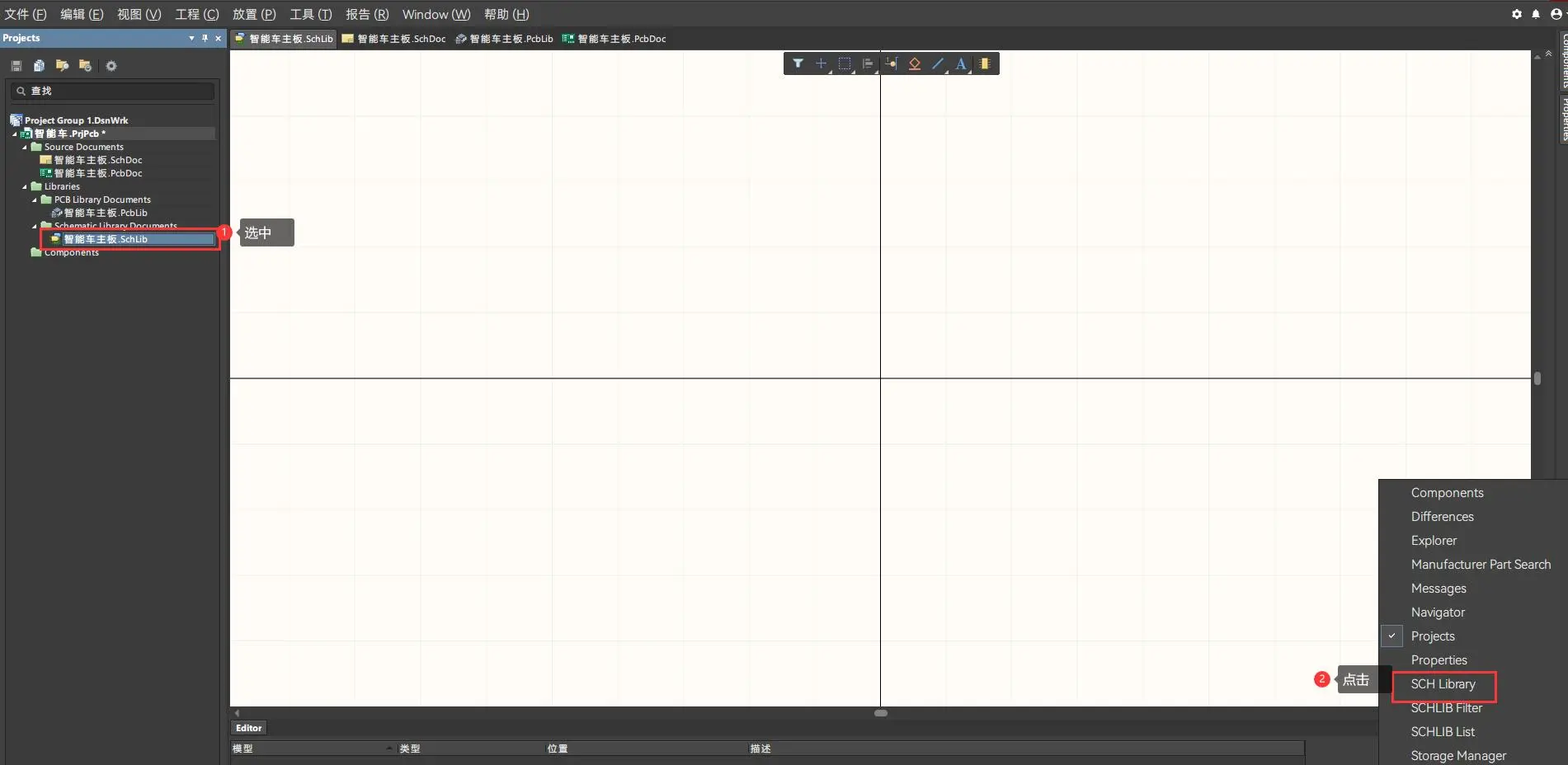
选中原理图库,然后点击右下角状态栏的 Panels(如果没有状态栏则在上面视图那勾选)
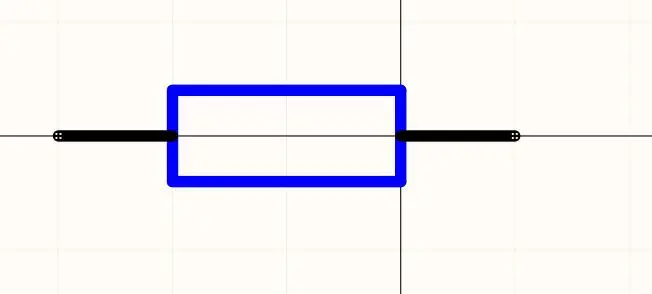
元件符号(原理图上的表现形式): 包含 元件边框、管脚(管脚序号,管脚名称)、元件名称、元件说明,用来建立电气连接关系。
放置的引脚默认长度可以在设置里修改,我一般改为一个格子长,100mil,还有放置线的颜色也可以改一下(这样就不用每次在属性里改了)
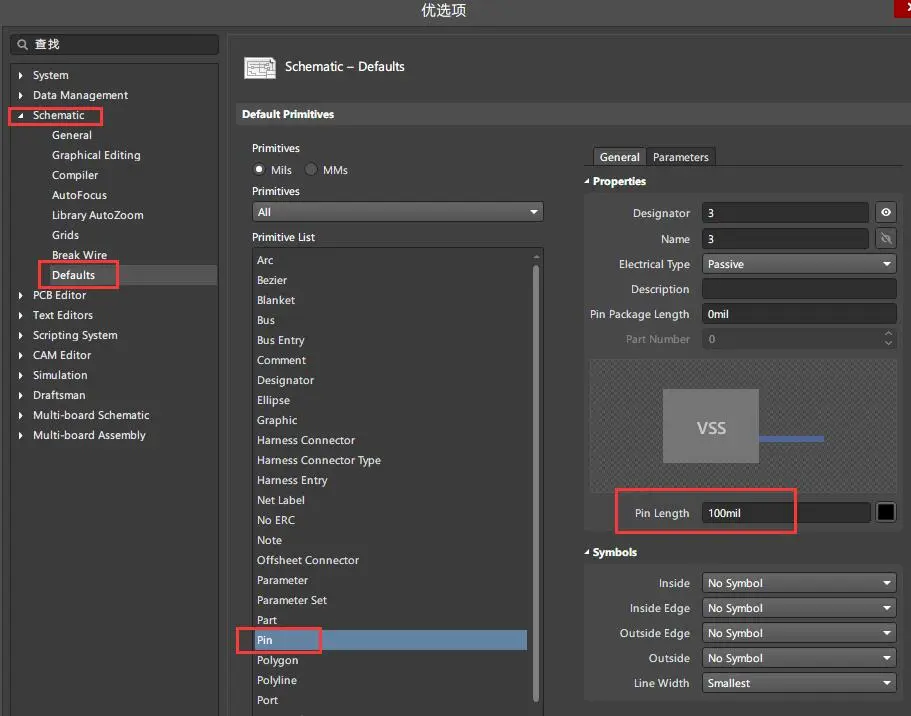
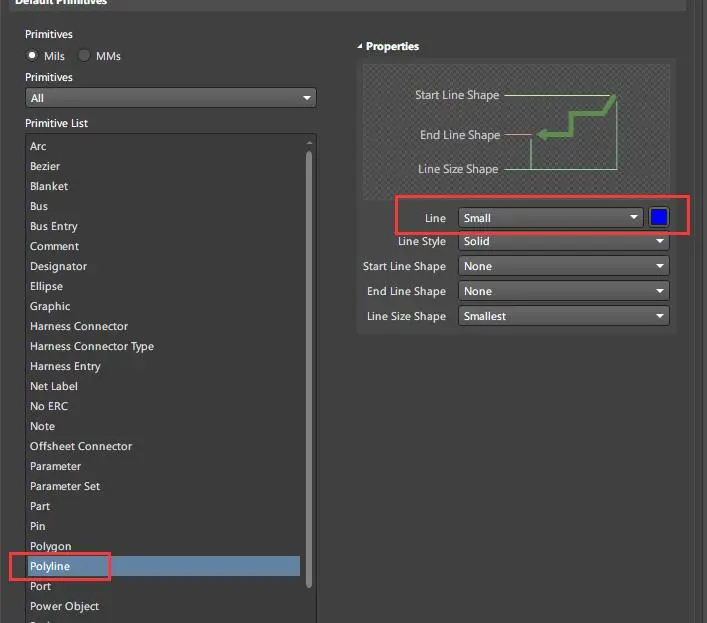
放置的过程中同时按 tab键 ,可以调出属性设置。放置后通过 双击 也可调出属性设置。
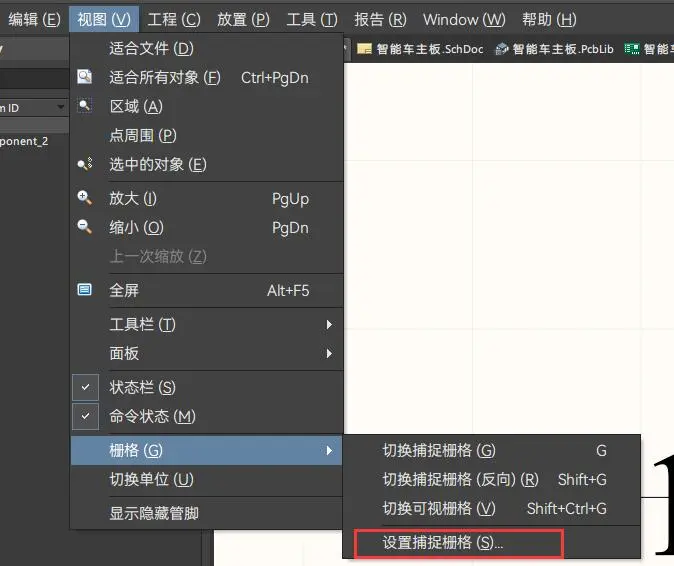
设置管脚,边框时,格点的大小决定了边框的位置,一般把格点设置为
20mil,也可以快捷键G切换格点大小
有四个点的一端叫电气连接点(也有叫热点的),具有电气属性,注意不要放反,—般至于两侧
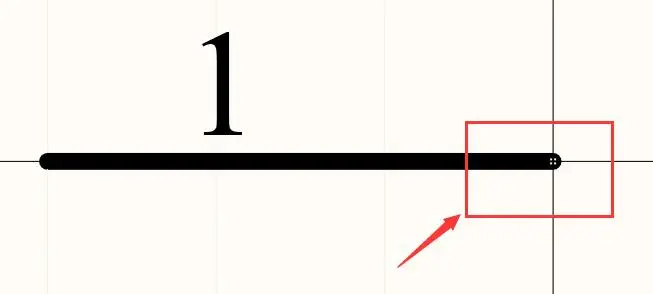
点击放置管脚时,如果点击TAB键则可以在旁边设置属性,比如修改引脚序号隐藏等等
放置第二个管脚:可点击第一个管脚并按住 Shift键 拖动复制,然后可以进行隐藏叠着的引脚名称,双击管脚在属性里点击那个眼睛即可
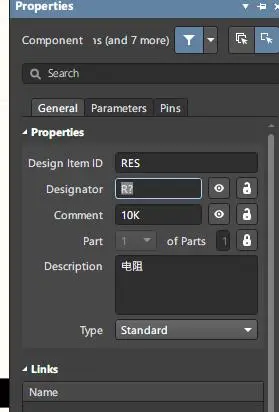
位号一般是电阻是 R?,电阻值暂时不写因为工程里一般有很多阻值的电阻
还有引脚号一般不分正负的都隐藏,只有分正负的才显示
【Links】栏可以添加厂家名称和链接
【Footprint】栏是封装
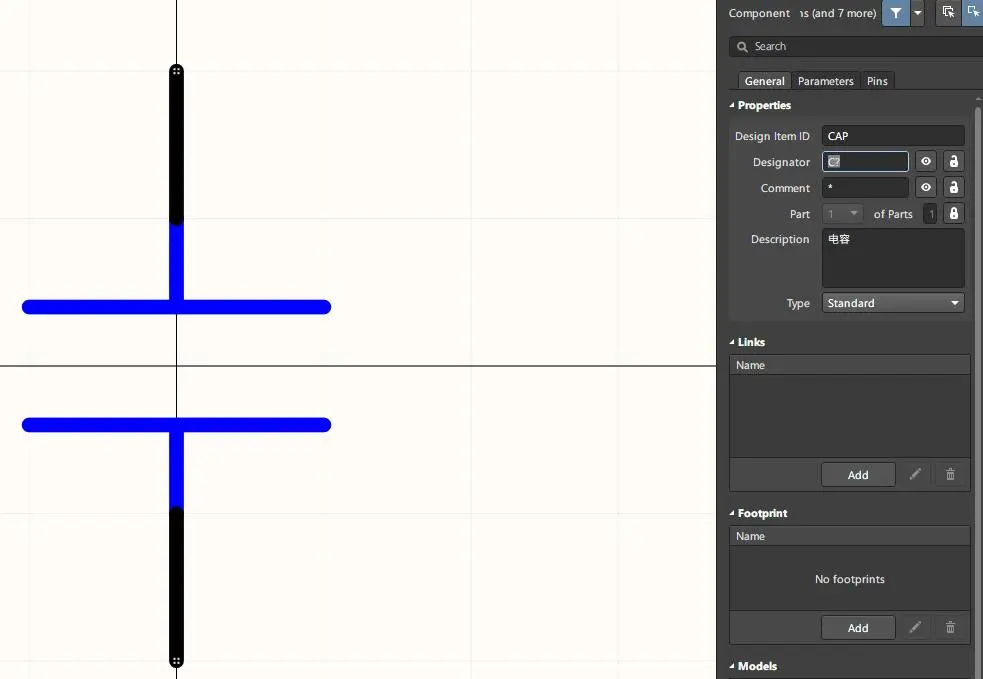
无极性电容也是这样画,位号一般是电容是
C?
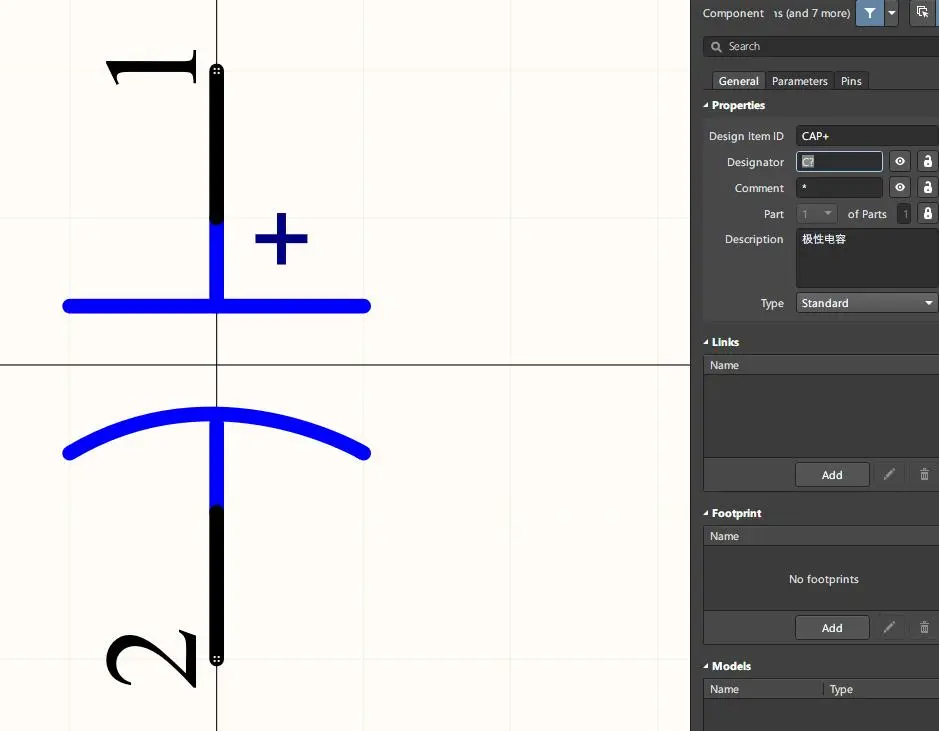
极性电容的话负极要用贝塞尔曲线画(确定起点弯曲点终点即可),然后在正极那添加字符串
+字体换一下即可
IC创建
位号一般用
U?,器件管脚名称直接复制原理图即可,然后双击引脚粘贴即可
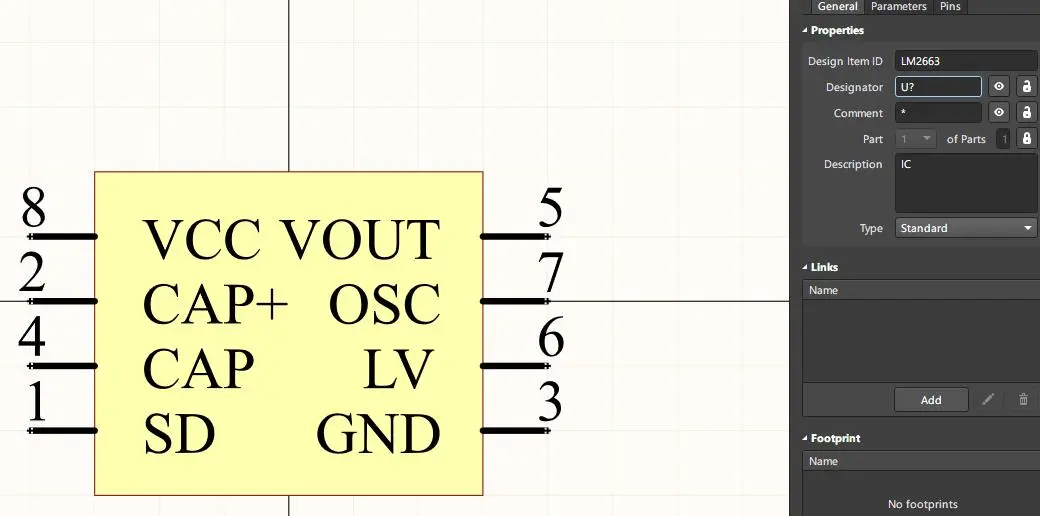
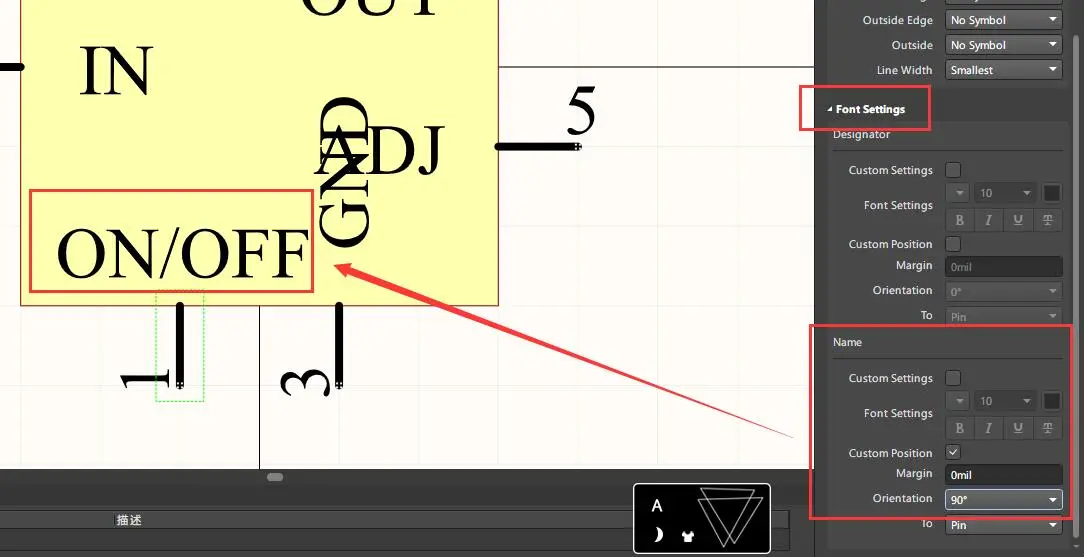
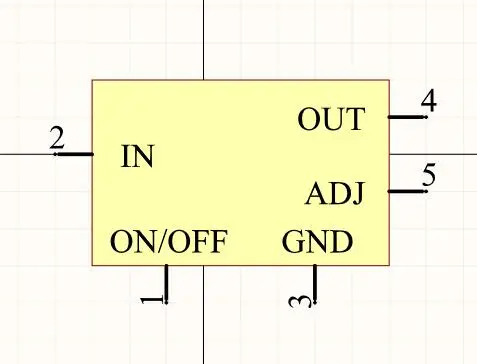
画第二个,需要注意管脚Name竖向怎么改成横向,可以在下面位置修改
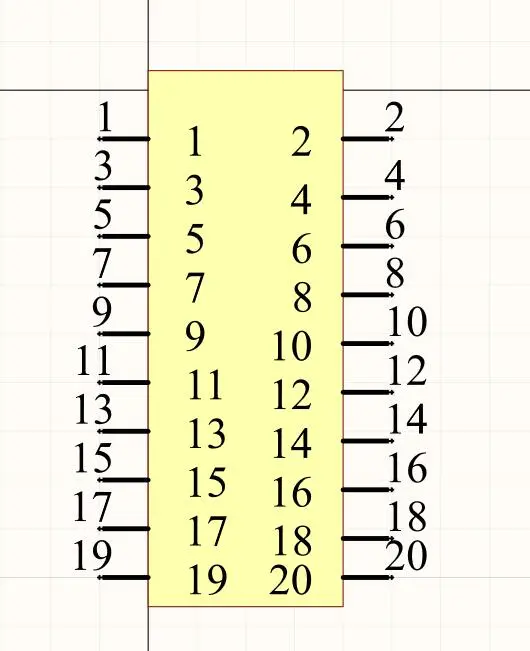
排针类创建
管脚号不推荐隐藏,名称可以隐藏
创建排针这种管脚大于5个以上最好使用阵列,主增量表示间隔多少,如果设置为2,则序号变成1,3,5,7…
此示例我主增量和次增量都选择2,
二极管与光耦的创建
二极管
使用多边形画,然后填充颜色,那条竖杠可以先把格点设置为1mil,然后点击多边形,绘制一个长矩形即可填充颜色最后,画完把格点设置回之前即可
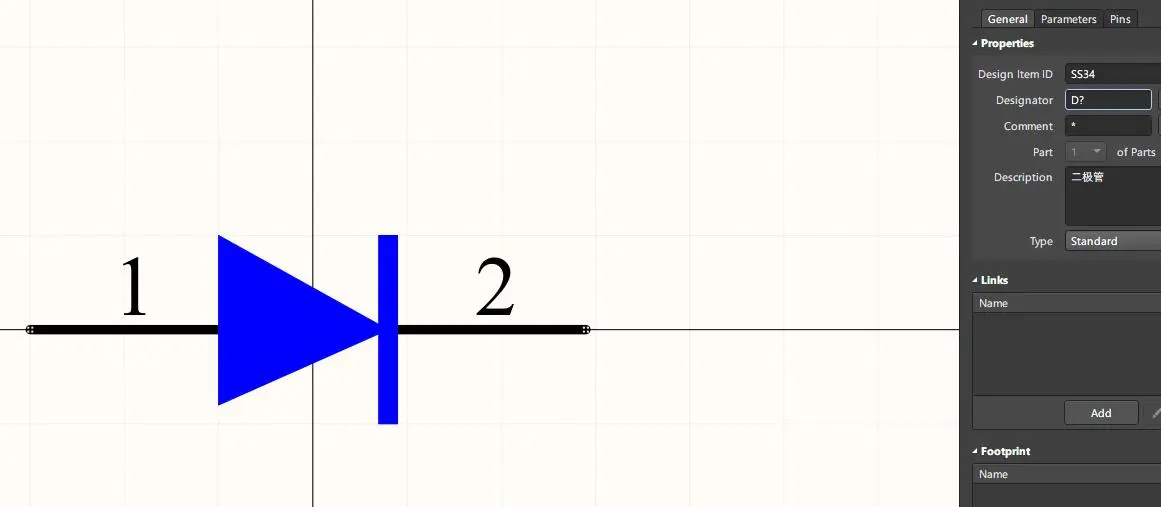
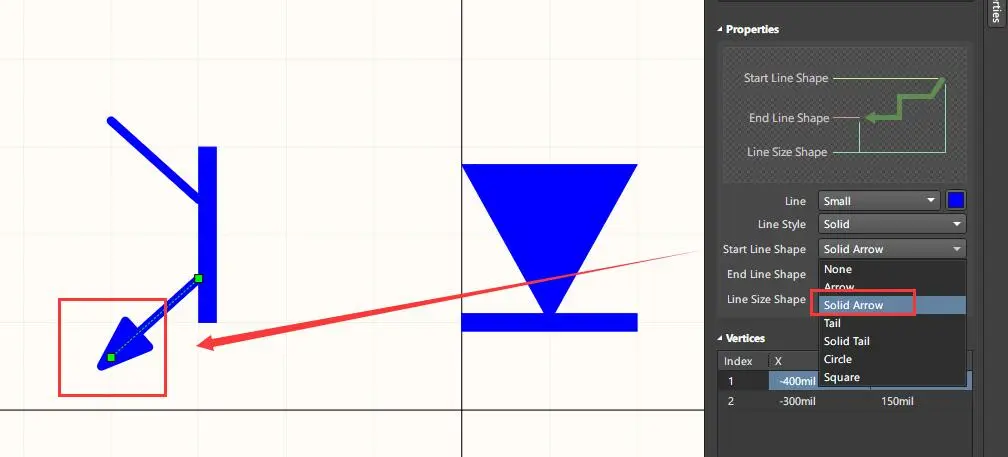
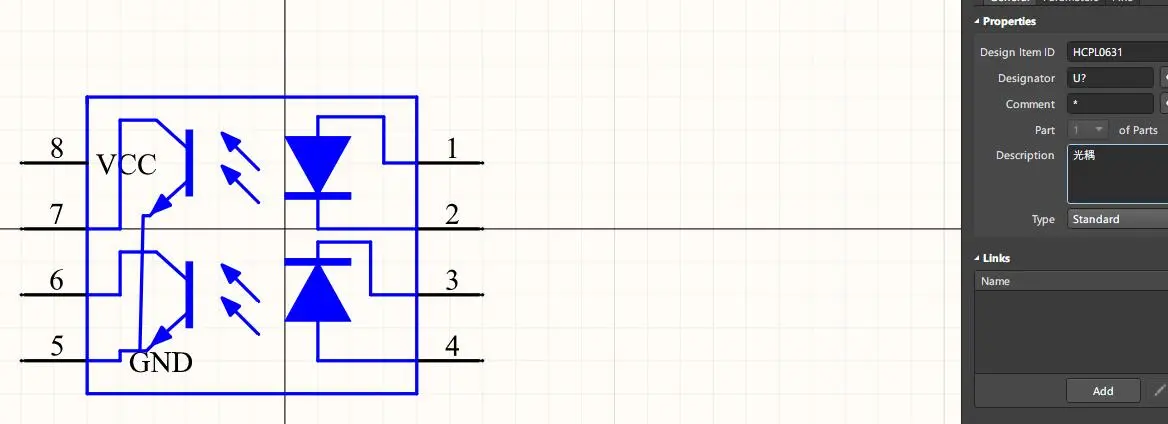
光耦
画线条,然后末尾或者开头可以选择图形
杜洋AD入门
在原理图增加元器件以及自定义元器件
原理图的器件不需要跟实物外观一模一样,这个跟PCB库不一样,PCB库注重的是器件的尺寸封装那些,原理图的话只需要引脚啥的数量对上就行了,外观不重要
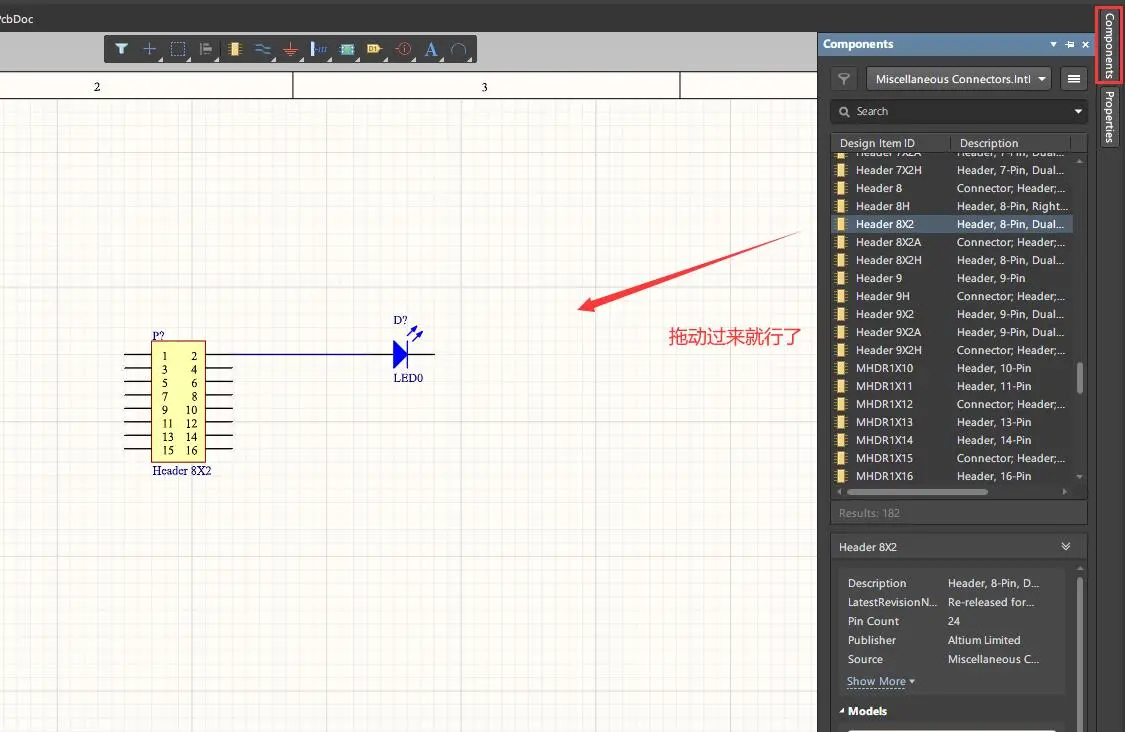
官方库可以在原理图界面点击【放置器件】,然后右边栏就可以看到有很多器件了,这两个库就是官方库
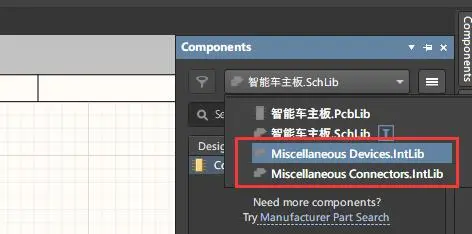
官方库直接拖过去就行了
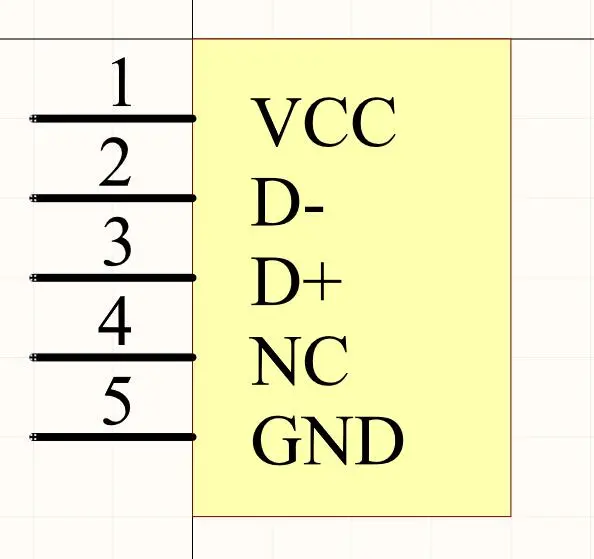
画IC
习惯把1脚放在十字那
问题
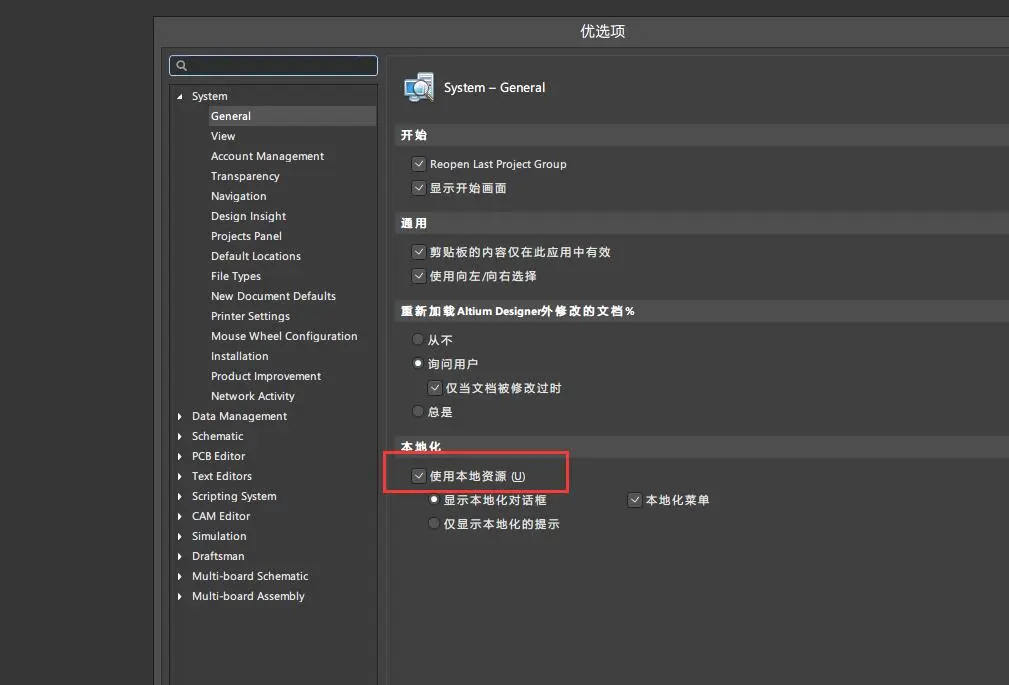
- 中英切换
点击设置勾选本地重新启动软件即可
100mil = 2.54mm
如果需要在字母上面加横杠,则修改名字,在每一个单词前加一个
\即可
常用快捷键
- 画原理图元件库
按住鼠标中键往前推往后推可以实现放大缩小比CTRL+滑轮方便
CTRL+鼠标右键可以快速放大缩小
依次点击键盘
VGS调出格点大小调整
鼠标选中元器件,按SHIFT键然后拖动就可以复制一个出来,此处出来的序号会递增,直接CTRL+C的序号不会递增,也可以放置引脚时按TAB改【Designator】为1,然后下一个默认递增2,3,4…
选中器件,依次按
EMS即可移动对象
镜像–复制对象,粘贴时按
Y
多选对象–选中一个后按SHIFT可以多选
- 画原理图
画线–按
p再按w
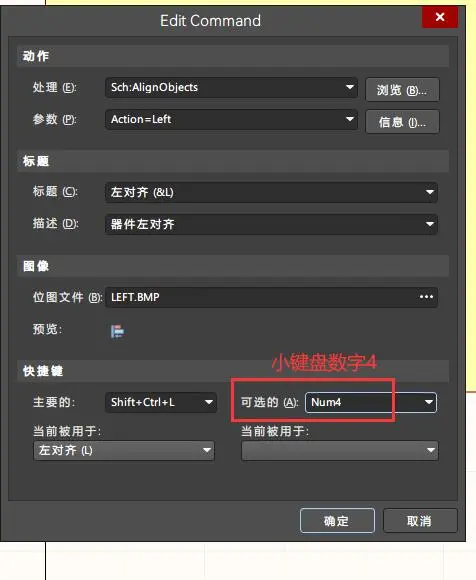
自定义快捷键,比如对齐等等,首先按
A弹出对齐选项页面,然后按住CTRL键点击一下选项弹出可以设置:
左对齐–4,右对齐–6,上对齐–8,下对齐–2
水平分布–7,垂直分布–9